Cadastro de Clientes
Este documento detalha o processo de gerenciamento de clientes no sistema Wiselab, cobrindo desde a busca e filtragem até a criação e alteração de cadastros.
1. Tela Principal: Cadastro de Clientes
A tela principal do módulo é o ponto central para visualizar e gerenciar todos os clientes. Ela é dividida em três áreas principais: Filtros de Pesquisa, Lista de Clientes e Botões de Ação.
1.1. Pesquisando Clientes
Antes de cadastrar um novo cliente, é uma boa prática pesquisar para garantir que ele ainda não exista no sistema. A área de pesquisa oferece diversos filtros para localizar um cliente rapidamente.
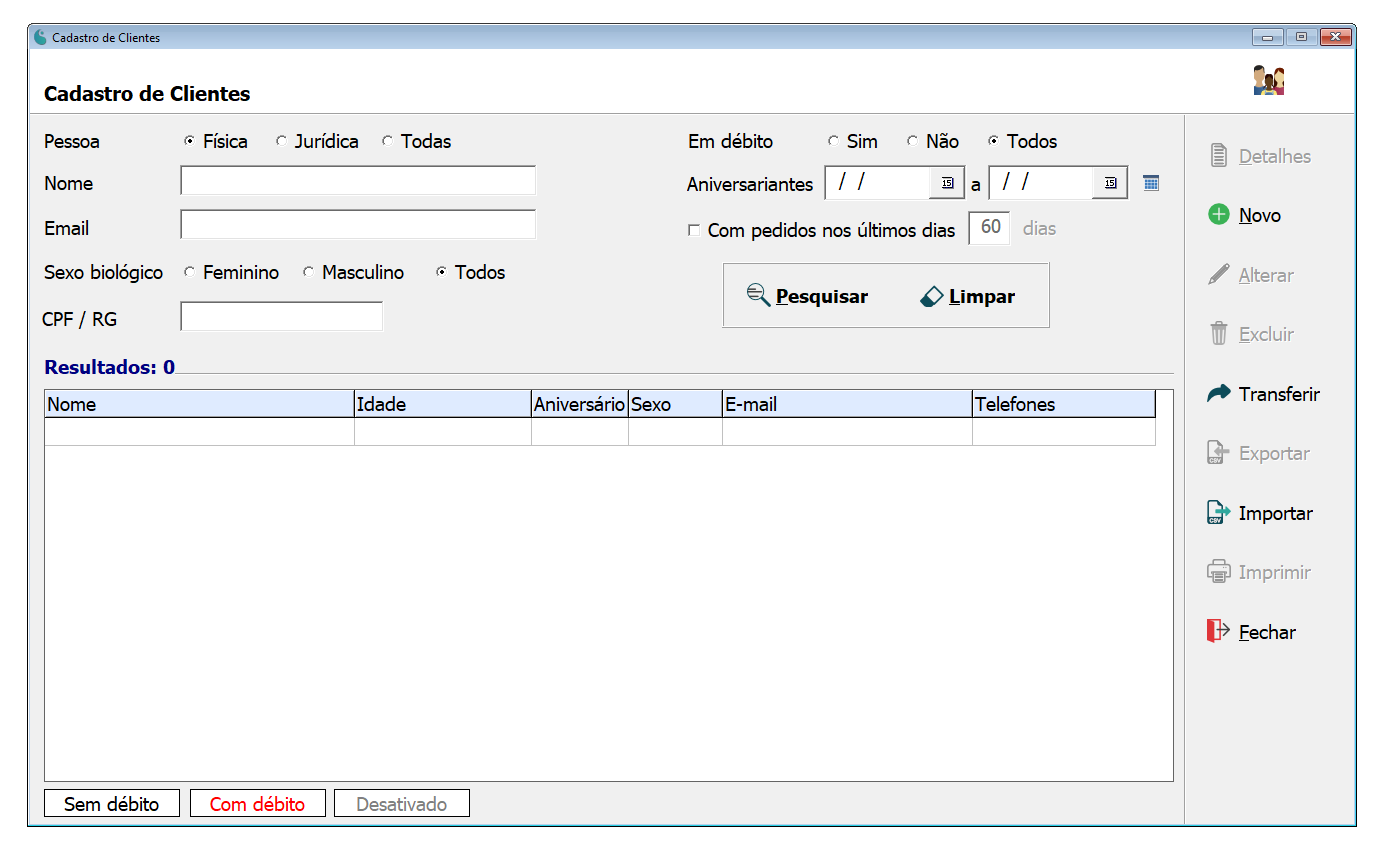
- Tipo de Pessoa:
Física,JurídicaouTodas. - Campos de Texto:
Nome,Email,CPF / RG. - Filtros Adicionais:
Sexo,Em débito,Aniversariantes,Com pedidos nos últimos [ 60 ] dias.
Para executar a busca, preencha os campos desejados e clique no botão Pesquisar.
1.2. Botões de Ação
A barra lateral direita contém as principais ações que podem ser executadas no módulo:
Novo: Abre a janela para cadastrar um novo cliente.Alterar: Permite editar as informações de um cliente previamente selecionado na lista.Excluir: Remove o cadastro de um cliente selecionado.Fechar: Fecha a tela de Cadastro de Clientes.
2. Como Cadastrar um Novo Cliente
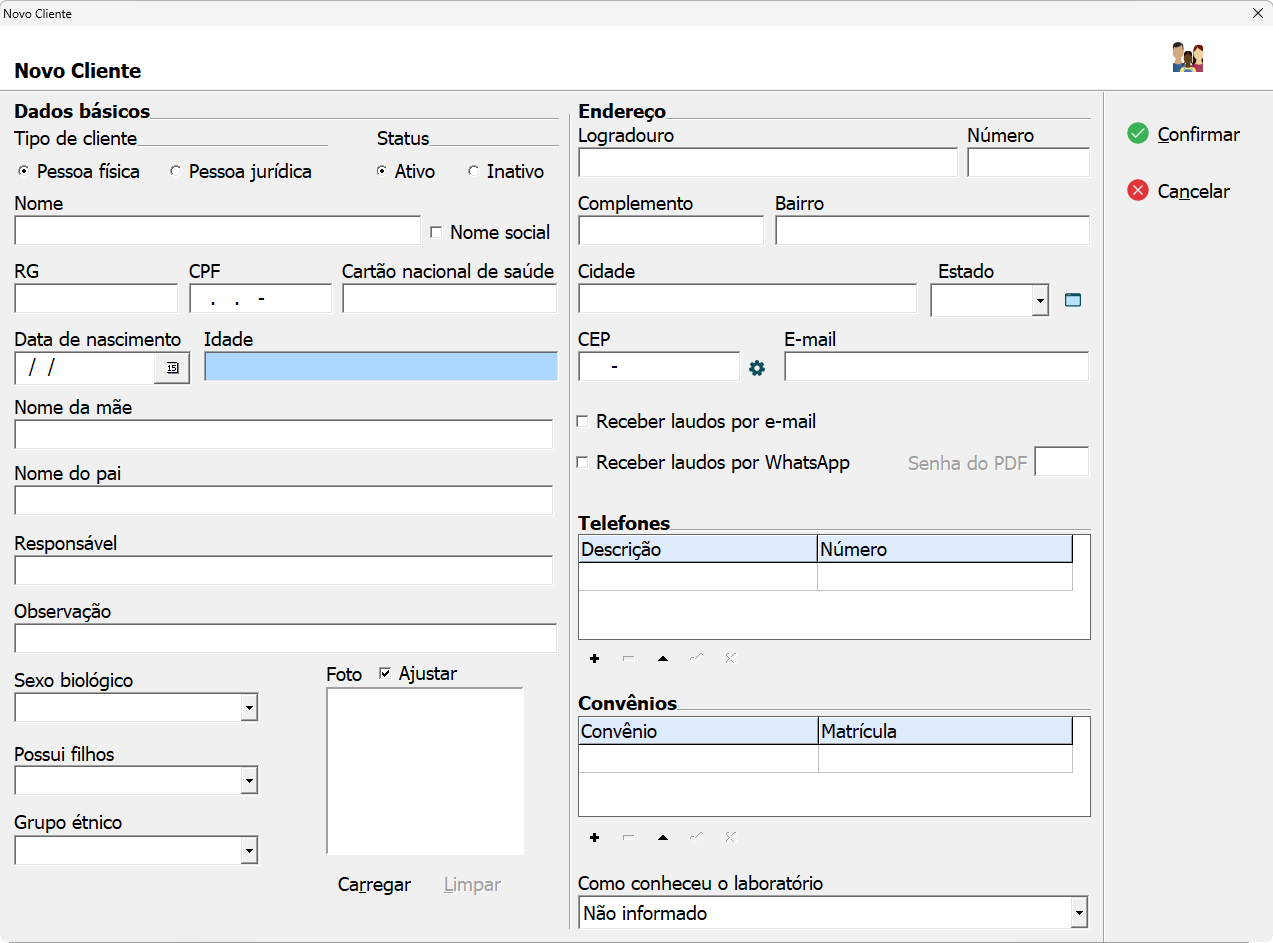
O processo de cadastro é iniciado clicando no botão Novo. Uma nova janela chamada "Novo Cliente" será aberta, solicitando o preenchimento de diversas informações.
2.1. Preenchimento dos Dados
Seção: Dados Básicos
Nome,RGeCPF. O campoCPFé obrigatório.Data de nascimento,Sexo biológico(obrigatório).
Seção: Endereço
CEP: Ao digitar um CEP válido, o sistema automaticamente busca e preenche os camposLogradouro,Bairro,CidadeeEstado.NúmeroeComplemento.
2.2. Confirmação do Cadastro
- Após preencher todos os campos obrigatórios, clique no botão
Confirmar. - Termo de Consentimento LGPD: Após a confirmação, o sistema exibirá o Termo de Consentimento para Tratamento de Dados Pessoais.
- Pronto! O novo cliente foi cadastrado com sucesso.