Cadastro de Convênios
O Cadastro de Convênios é o módulo onde são gerenciadas todas as informações sobre os planos de saúde e parceiros. Aqui são configuradas as tabelas de preço, regras de faturamento, padrões de faturamento (TISS, BPA) e outras informações essenciais para a operação financeira e administrativa do laboratório.
1. Tela Principal: Cadastro de Convênios
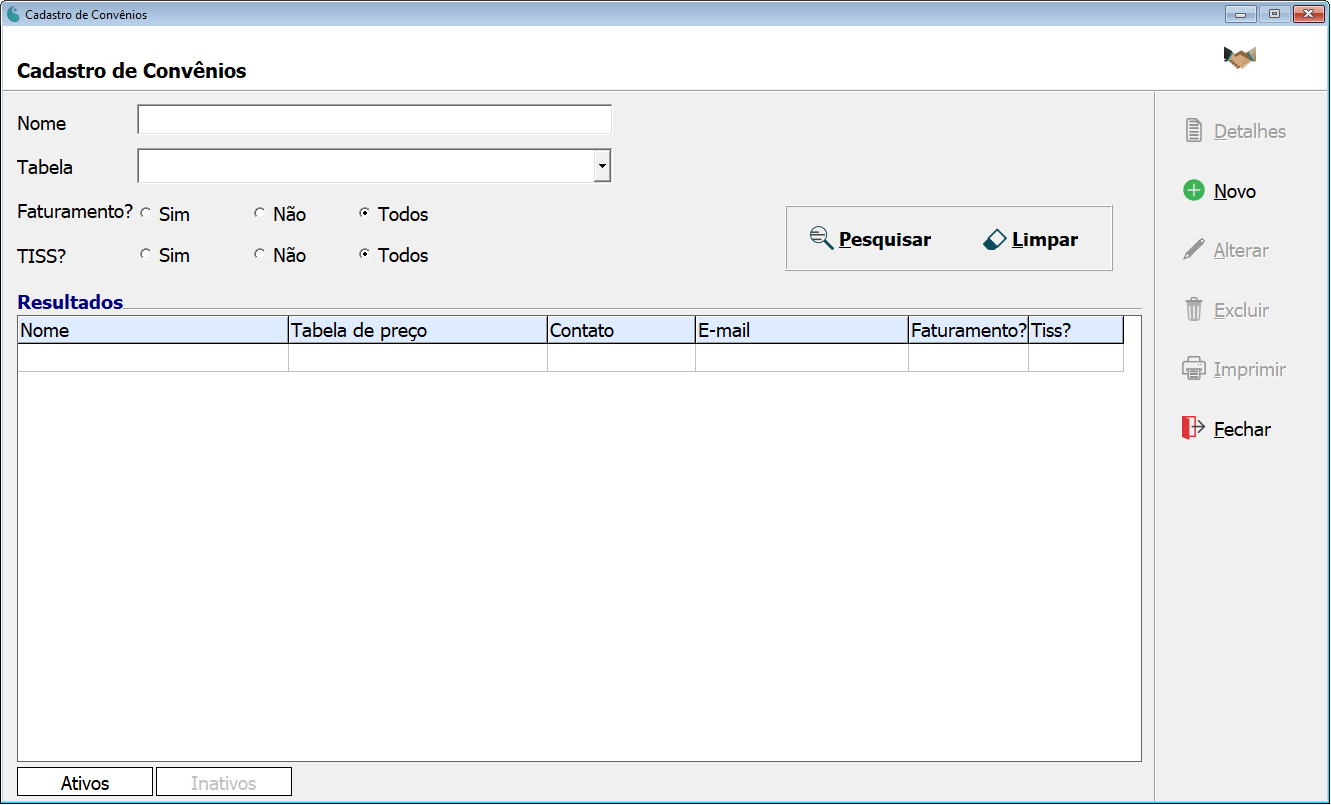
A tela principal do módulo permite pesquisar, visualizar e gerenciar todos os convênios cadastrados no sistema.
1.1 Pesquisando Convênios
Utilize os filtros para localizar um convênio específico:
Nome: Pesquisa pelo nome do convênio.Tabela: Filtra pela tabela de preços associada.Faturamento?: Filtra convênios que geram faturamento (Sim/Não/Todos).TISS?: Filtra convênios que utilizam o padrão TISS (Sim/Não/Todos).
No rodapé, você pode alternar a visualização entre convênios Ativos e Inativos.
1.2 Botões de Ação
Detalhes: Exibe a ficha completa de um convênio selecionado.+ Novo: Abre a tela para o cadastro de um novo convênio.Alterar: Permite editar as informações de um convênio selecionado.Excluir: Remove o convênio selecionado.Imprimir: Gera um relatório com os dados do convênio.Fechar: Fecha a tela do módulo.
2. Como Cadastrar um Novo Convênio
Ao clicar em + Novo, a tela de cadastro se abre, dividida em várias abas para uma configuração completa.
2.1 Aba: Dados Básicos
Informações de identificação, endereço e contato do convênio.
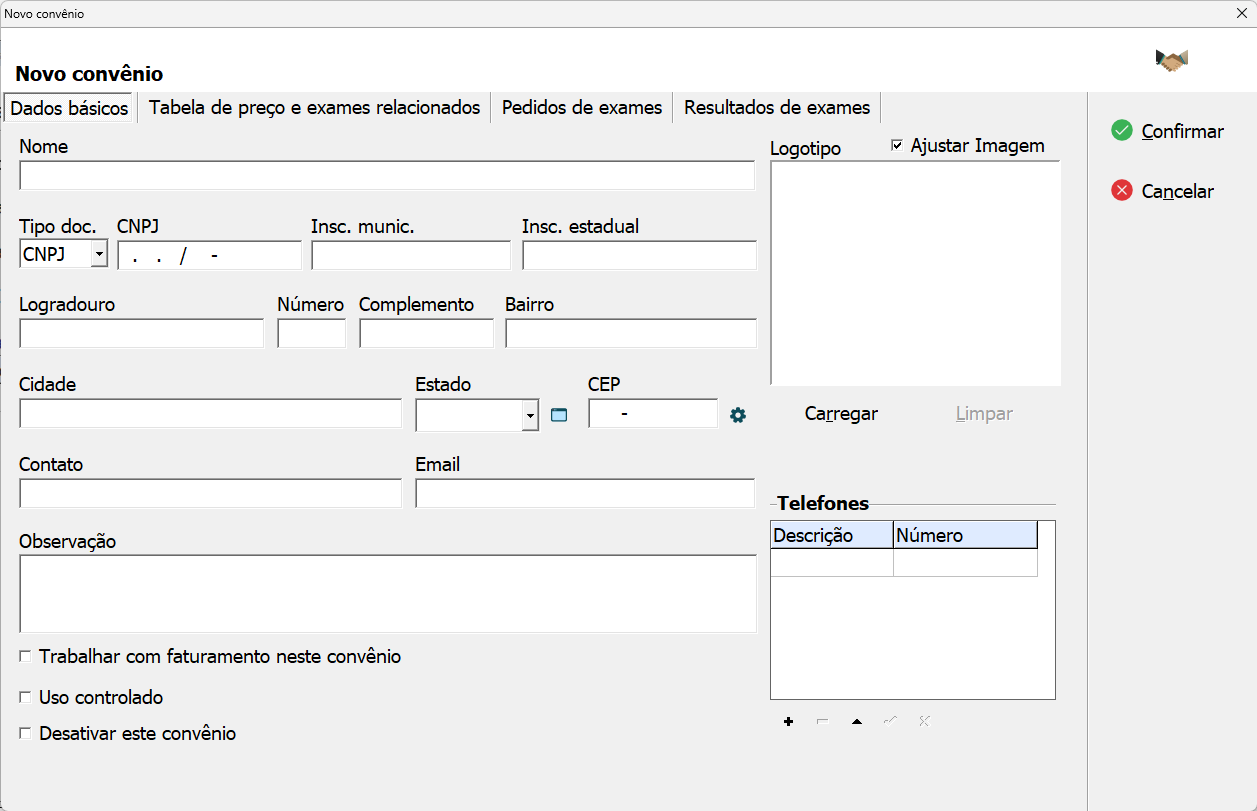
- Preencha os dados cadastrais como
Nome,CNPJ, endereço e contato. Logotipo: Permite carregar a imagem do logotipo do convênio.- Opções de Controle:
Trabalhar com faturamento neste convênio: Esta é a opção mais importante para habilitar as configurações financeiras. Ao marcar esta caixa, a abaFaturamentose tornará visível.Uso controlado: Marque para habilitar regras de controle ou autorização especiais.Desativar este convênio: Inativa o convênio, impedindo seu uso em novos atendimentos.
2.2 Aba: Tabela de Preço e Exames Relacionados
Aqui você define as regras de preço e cobertura para o convênio.
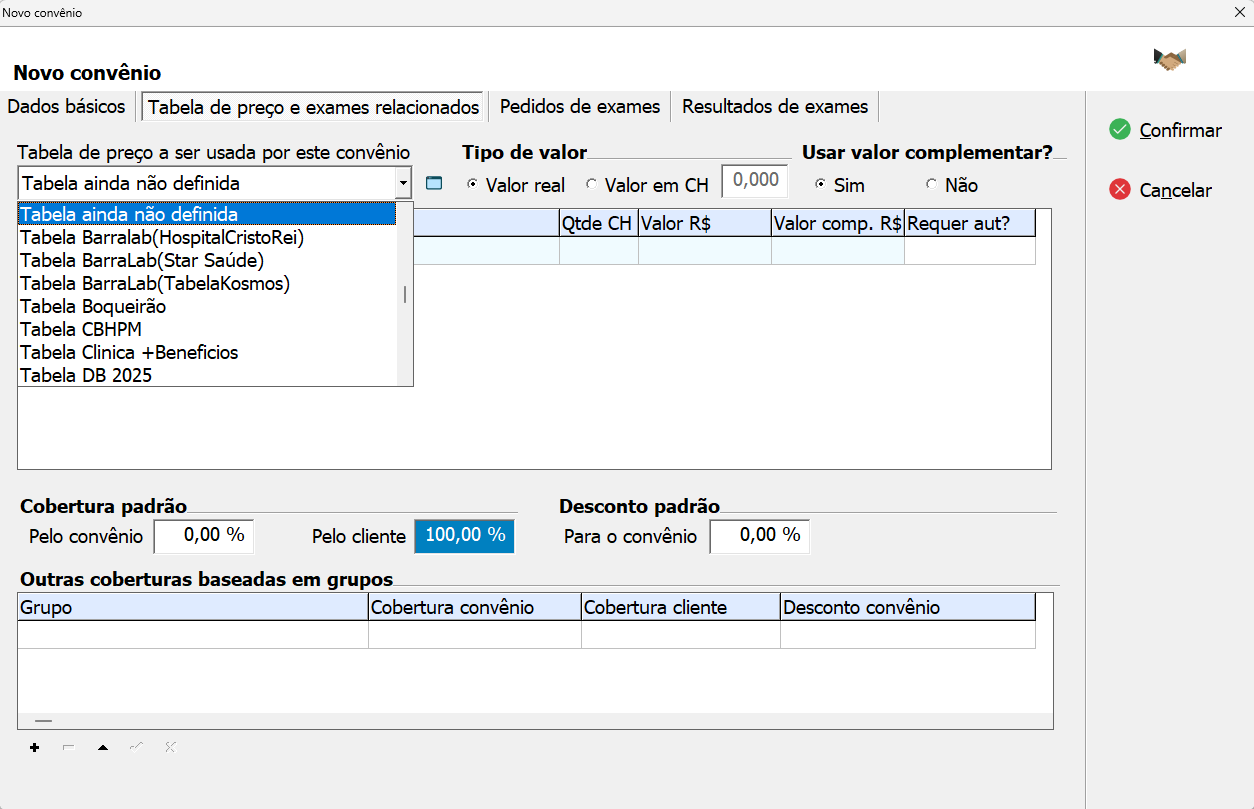
Tabela de preço a ser usada: Selecione a tabela de preços que este convênio utilizará.Tipo de valor: Defina se os preços serão baseados emValor real(R$) ouValor em CH.Cobertura padrão: Defina o percentual de cobertura padrão que o convênio oferece e o que fica a cargo do cliente.Outras coberturas baseadas em grupos: Permite criar regras de cobertura específicas para diferentes grupos de exames.
2.3 Aba: Faturamento
Esta aba contém todas as regras financeiras e de integração para a geração de faturas. Lembre-se, ela só aparece após marcar a opção Trabalhar com faturamento neste convênio na aba Dados Básicos.
2.3.1 Sub-aba: Dados Básicos
Configurações gerais da fatura.
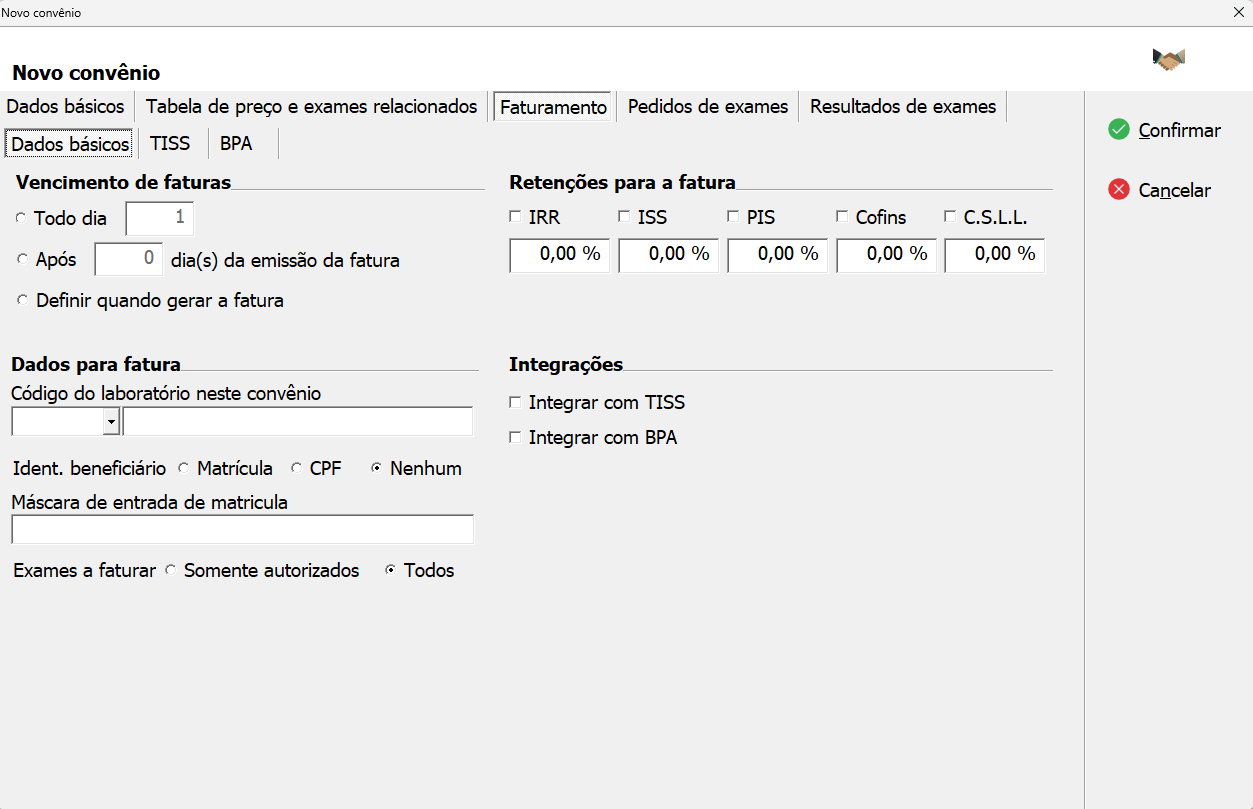
Vencimento de faturas: Defina a regra de vencimento (dia fixo ou dias após a emissão).Retenções para a fatura: Marque e informe os percentuais de impostos a serem retidos (IRR, ISS, PIS, etc.).Dados para fatura: Configure como as informações do beneficiário e do laboratório aparecerão na fatura.Integrações: Marque para habilitar a geração de arquivosTISSouBPA.
2.3.2 Sub-aba: TISS
Configurações específicas para o padrão TISS (Troca de Informação de Saúde Suplementar).
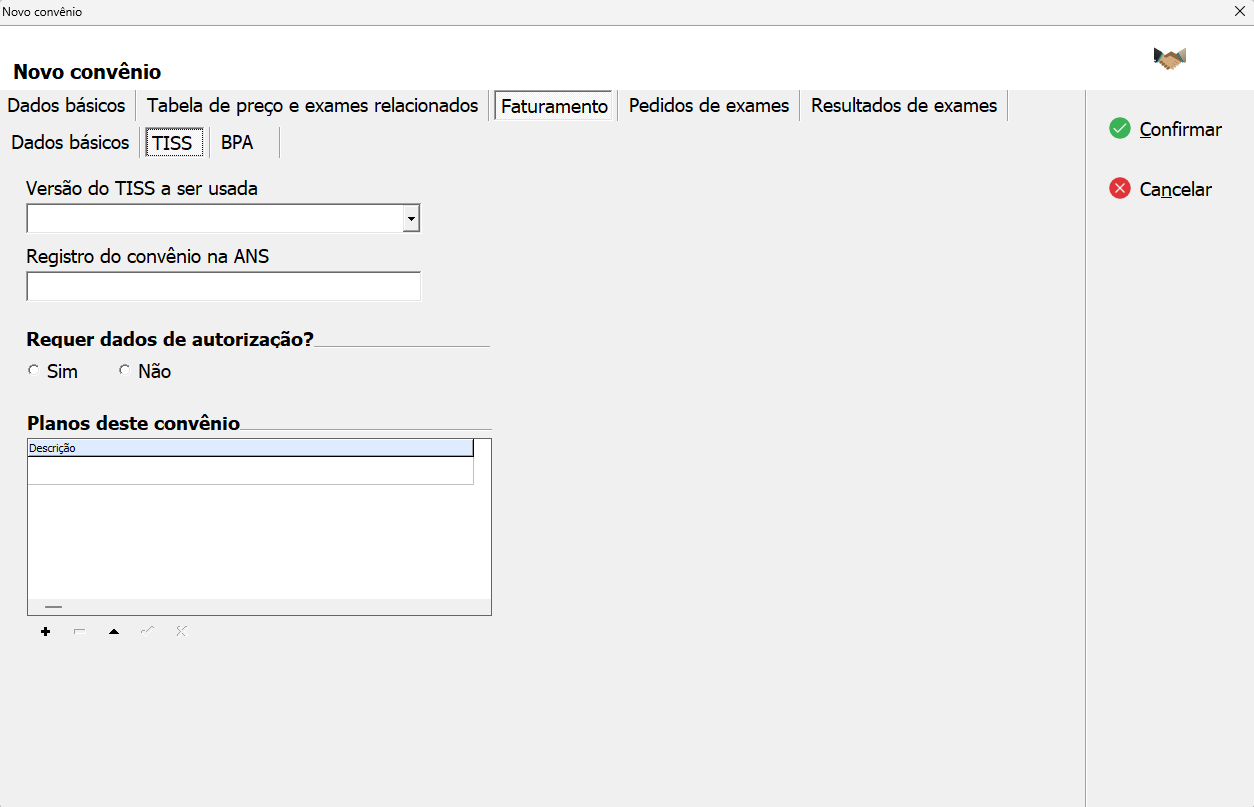
Versão do TISS: Selecione a versão do TISS exigida pelo convênio.Registro do convênio na ANS: Informe o código de registro da operadora.Requer dados de autorização?: Defina se é obrigatório informar dados de autorização nos pedidos.Planos deste convênio: Cadastre os diferentes planos que pertencem a este convênio.
2.3.3 Sub-aba: BPA
Configurações para o BPA (Boletim de Produção Ambulatorial), geralmente usado para faturamento SUS.
Dados básicos: Informe os dados do órgão emissor e de destino para o arquivo BPA.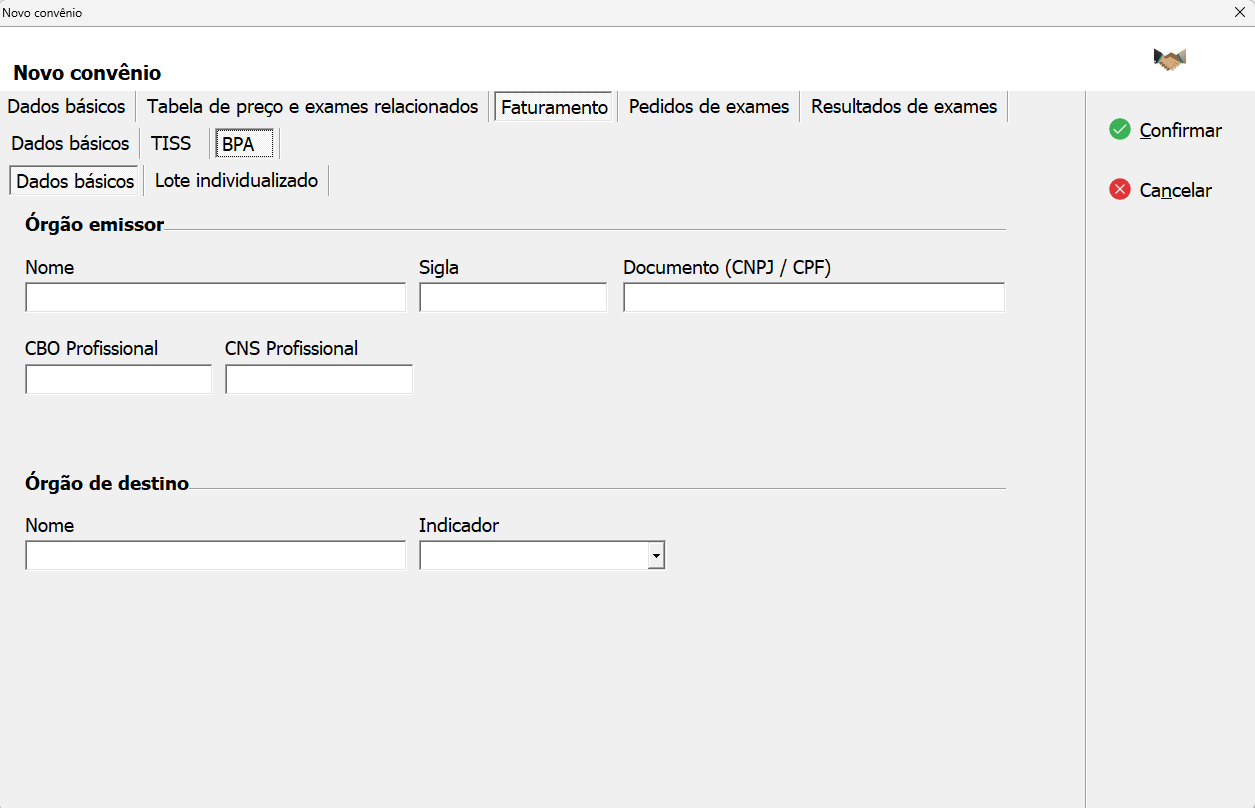
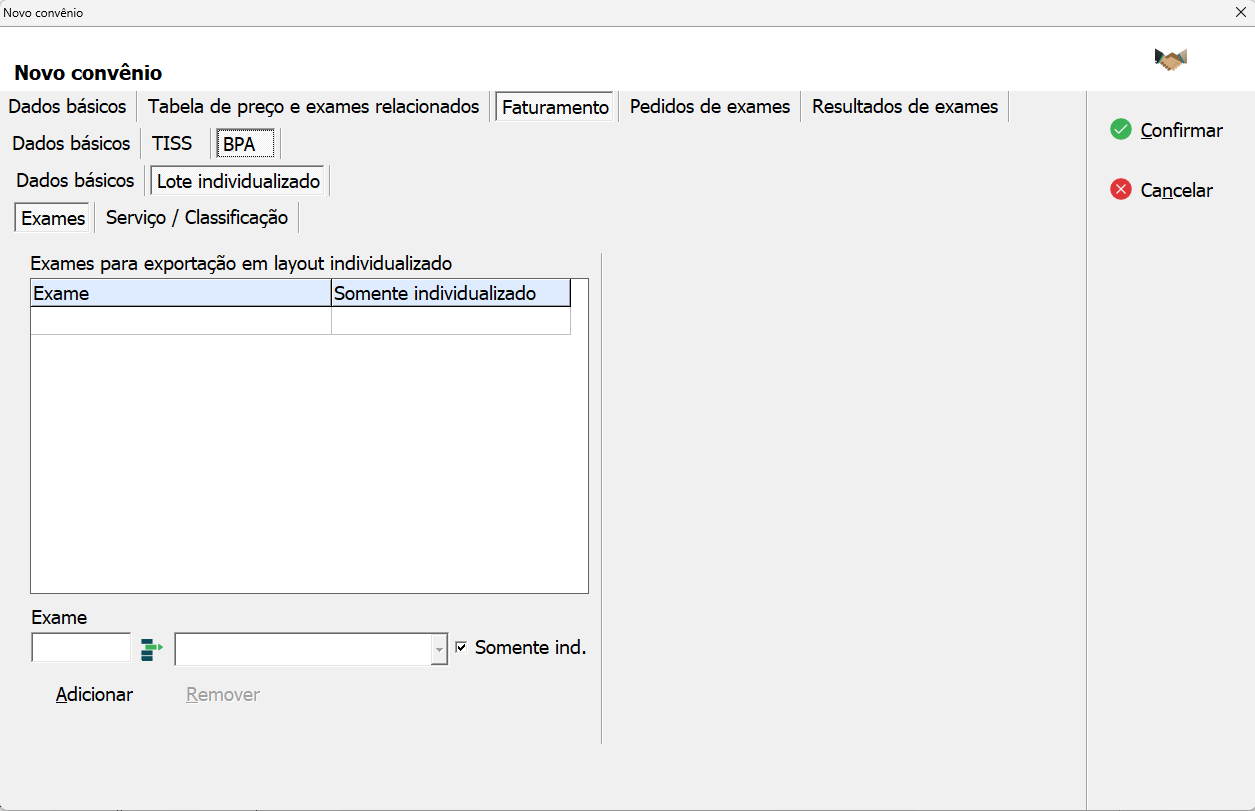
Lote individualizado: Permite configurar a exportação de exames e serviços.- Exames: Adicione exames específicos para exportação em layout individualizado.
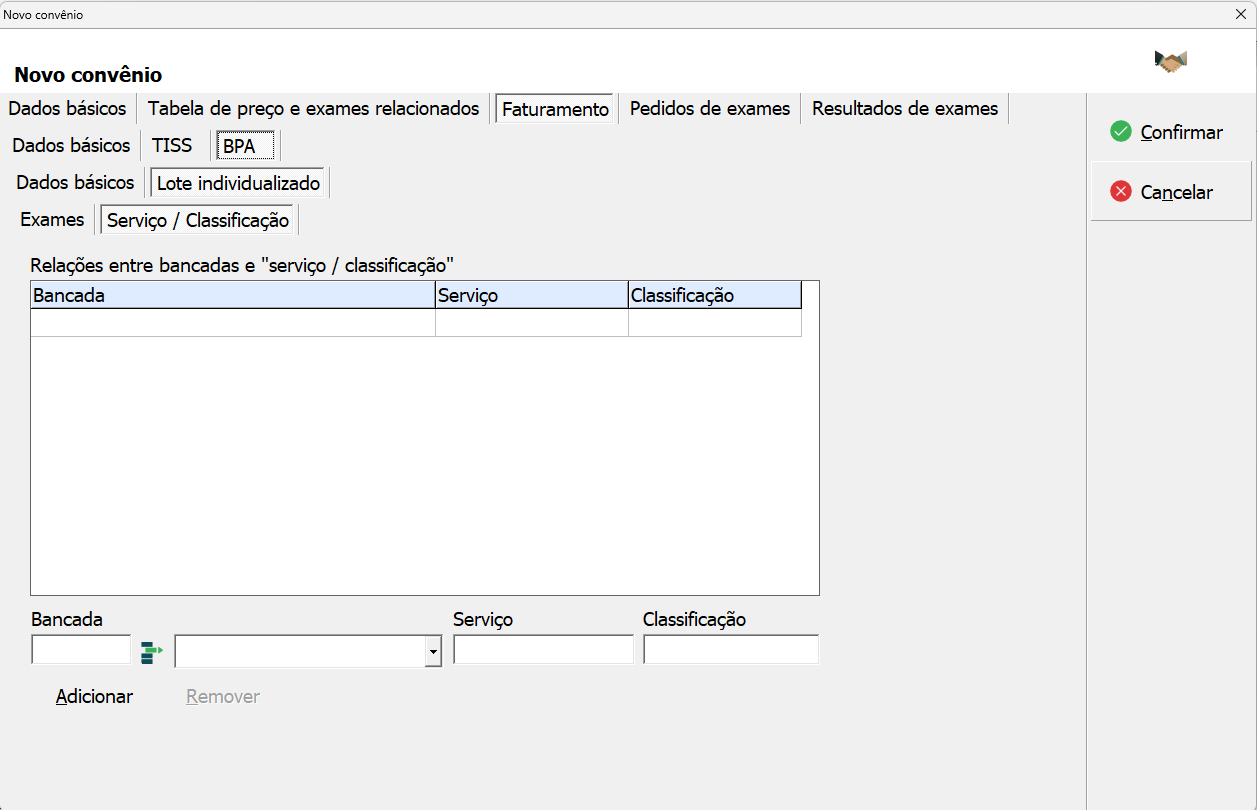
- Serviço / Classificação: Relacione as bancadas do laboratório com os códigos de serviço e classificação exigidos no arquivo BPA.
- Exames: Adicione exames específicos para exportação em layout individualizado.
3. Confirmação do Cadastro
Após preencher todas as abas, clique em Confirmar no canto superior direito para salvar o convênio. Para descartar as alterações, clique em Cancelar.