Cadastro de Exames
O Cadastro de Exames é a área central do sistema para configurar cada um dos testes laboratoriais oferecidos. Um cadastro correto e detalhado é fundamental para garantir a agilidade e a precisão em todas as etapas do processo, desde o pedido até a entrega do laudo.
1. Tela Principal: Cadastro de Exames
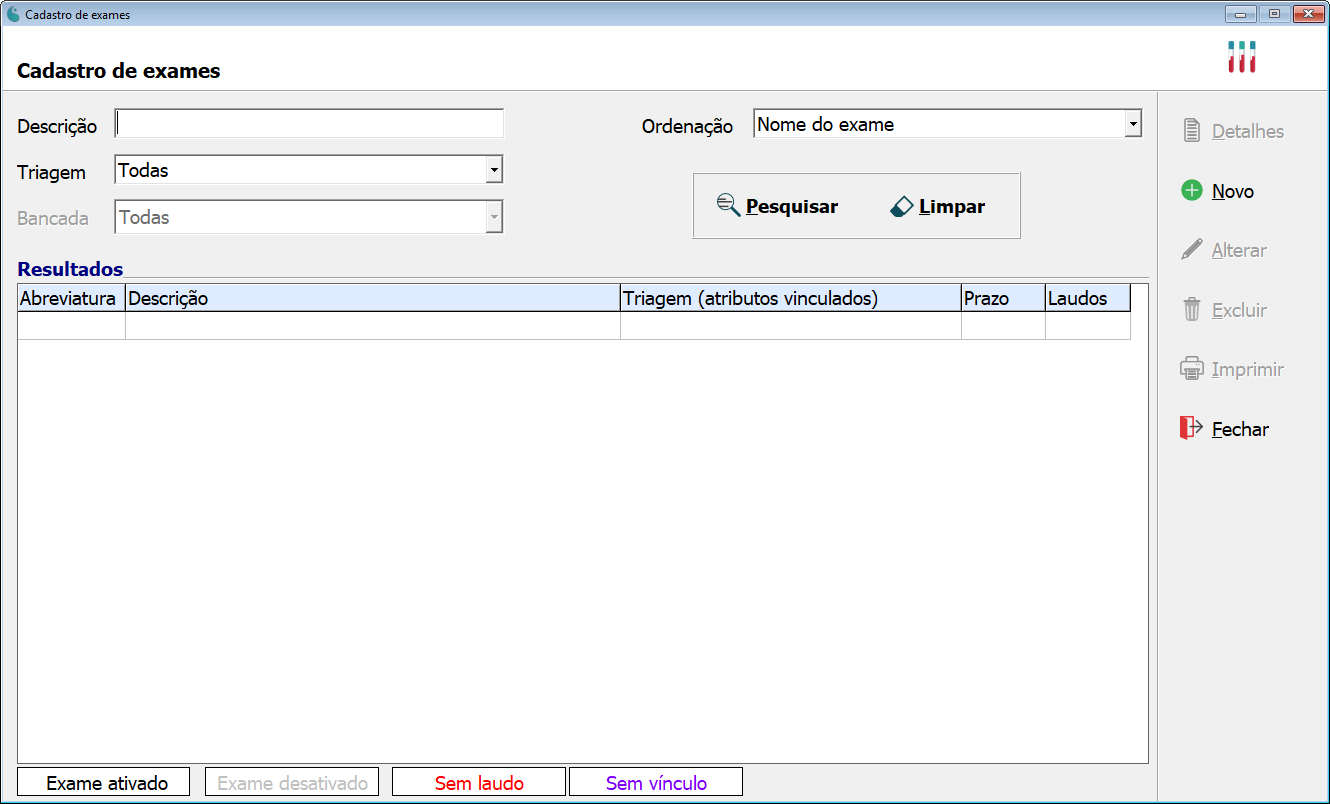
A tela principal do módulo permite pesquisar, visualizar e gerenciar todos os exames cadastrados no sistema.
1.1 Pesquisando Exames
Utilize os filtros para localizar um exame específico de forma rápida e eficiente.
Descrição: Pesquisa pelo nome do exame.Triagem: Filtra os exames pelo setor de triagem.Bancada: Filtra os exames pelo setor onde são realizados.Ordenação: Define a ordem em que os resultados serão exibidos.
2. Como Cadastrar um Novo Exame
Para cadastrar um novo exame, clique no botão + Novo. A tela de cadastro é aberta, solicitando as informações do exame.
2.1 Preenchendo os Campos Obrigatórios
Para um cadastro funcional, alguns campos são essenciais. Os demais podem ser preenchidos conforme a necessidade específica de cada exame.
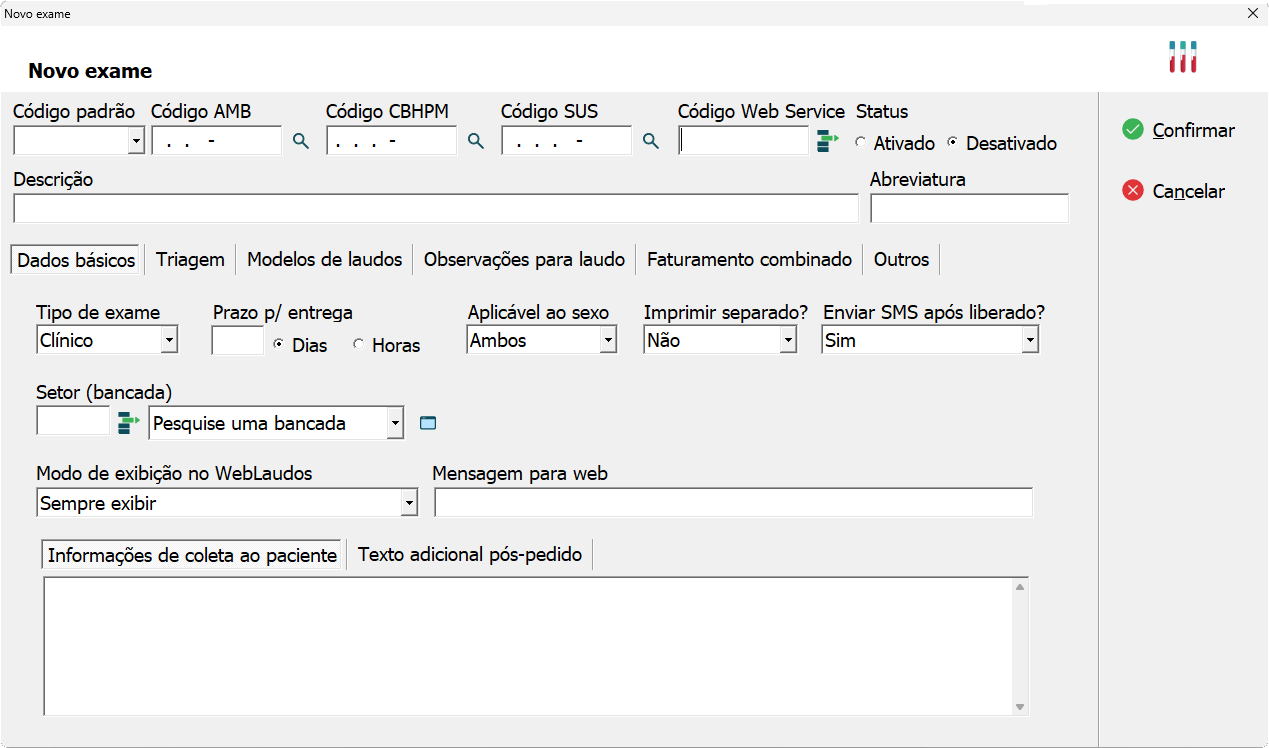
Campos Essenciais:
Códigos: Não é necessário preencher todos. Insira apenas os códigos que seu laboratório utiliza (ex: Código AMB, Código SUS).Status: Deve estar marcado comoAtivadopara que o exame possa ser utilizado no sistema.Descrição: O nome completo e oficial do exame.Abreviatura: Uma sigla ou nome curto para facilitar a identificação.Prazo p/ entrega: O tempo necessário para a liberação do resultado, em Dias ou Horas.Setor (bancada): O setor técnico responsável pela análise.- Exemplos: Bioquímica, Hematologia, Imunologia.
2.2 Aba: Triagem (Laboratórios de Apoio)
Esta aba é usada para configurar exames que não são realizados no seu laboratório, mas sim enviados para um parceiro (laboratório de apoio).
-
Realização Local vs. Apoio:
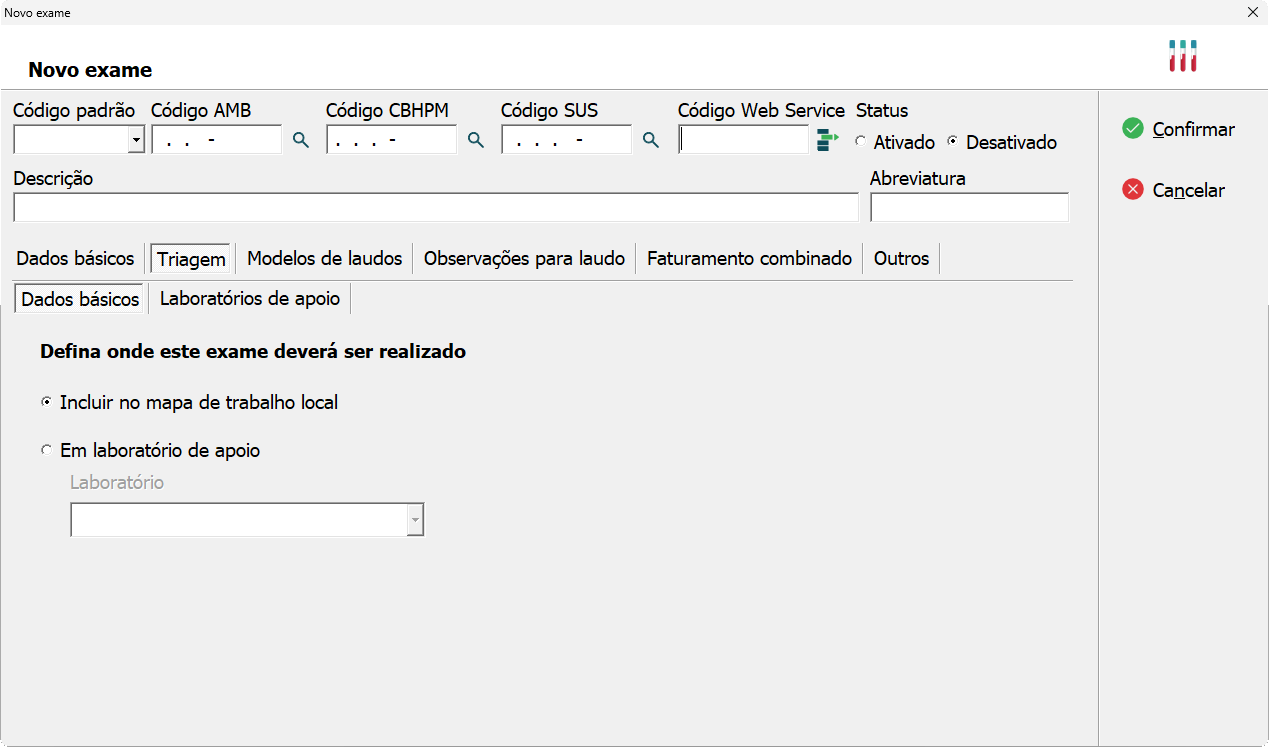
- Selecione
Em laboratório de apoio. - No campo
Laboratório, escolha o parceiro que realizará o exame.- Exemplos: Diagnósticos do Brasil, Hermes Pardini.
- Selecione
-
Vinculando o Código do Exame:
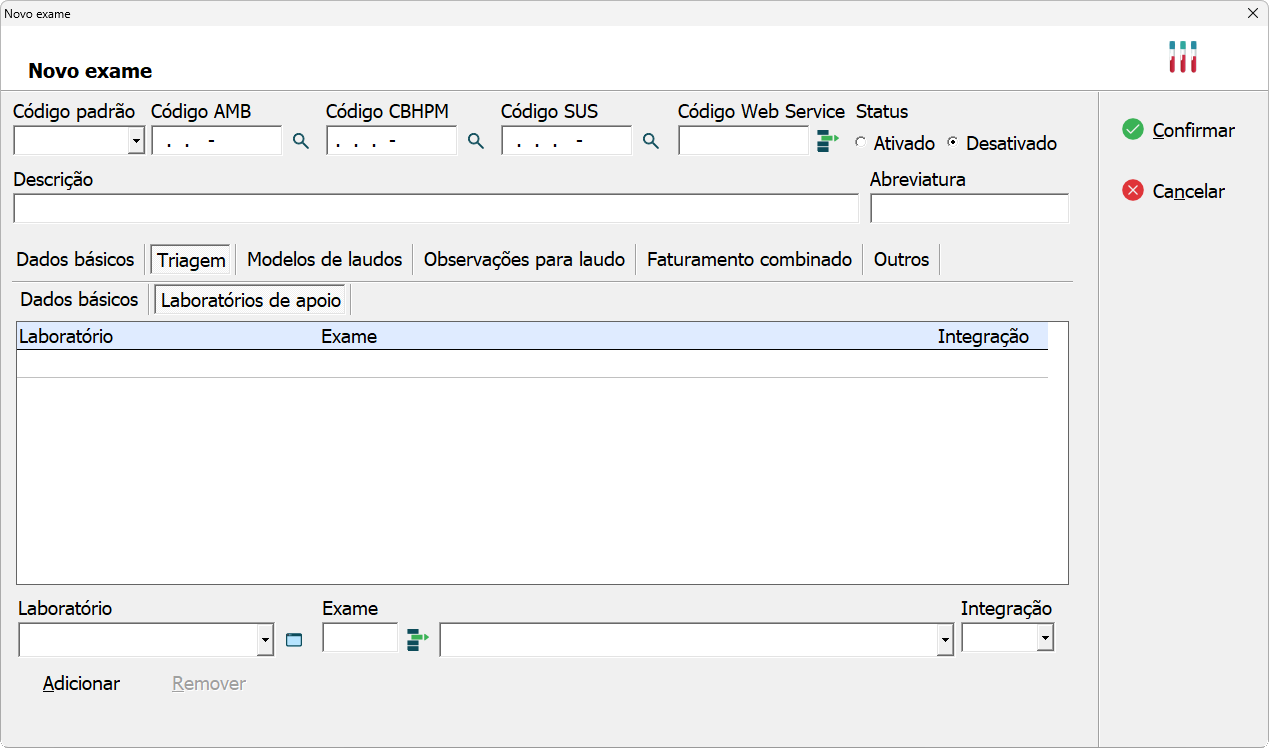
- Selecione novamente o
Laboratórioparceiro. - No campo
Exame, insira o código ou nome que o laboratório de apoio utiliza para identificar este exame. Isso garante a comunicação correta entre os sistemas. - Na sub-aba
Laboratórios de apoio, clique emAdicionar.
- Selecione novamente o
2.3 Aba: Observações para Laudo
Aqui você pode criar textos pré-definidos para agilizar a digitação dos laudos.
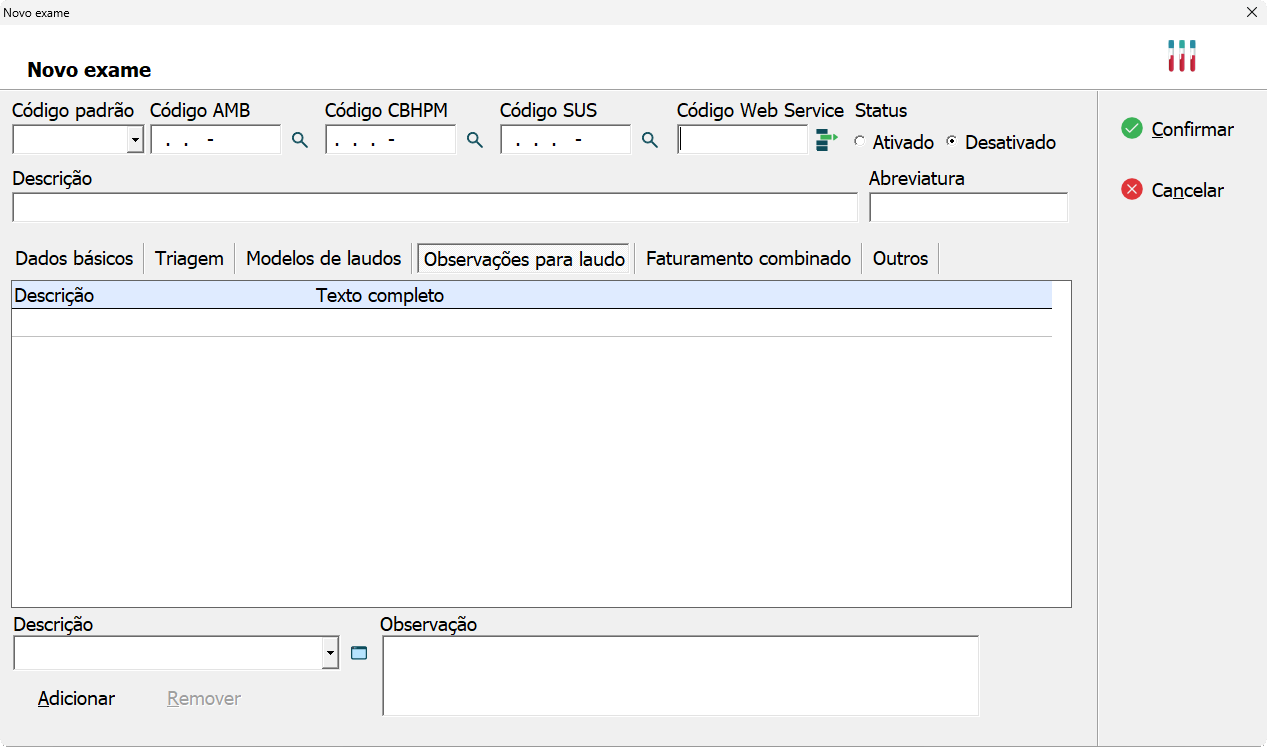
- Como funciona: Crie observações padrão (ex: "Material hemolisado, resultados podem sofrer interferência.") que podem ser rapidamente adicionadas ao laudo durante a fase de digitação, evitando erros e economizando tempo.
2.4 Aba: Faturamento Combinado
Utilize esta função para agrupar exames que são cobrados juntos, mas compostos por várias partes.
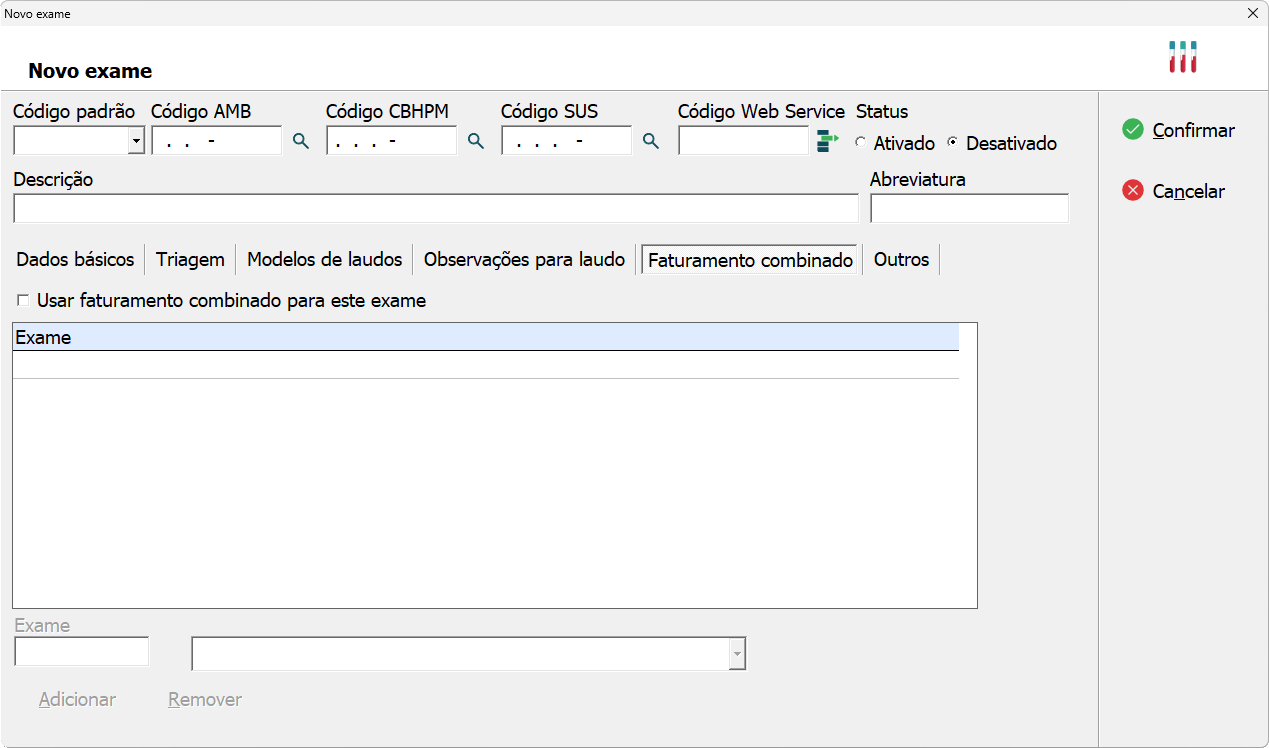
- Como funciona: Pense em um exame "pai" (ex: Hemograma Completo). Aqui, você adiciona os exames "filhos" (ex: Eritrograma, Leucograma, Plaquetas) que fazem parte dele. Ao faturar o exame "pai", o sistema já entende todos os seus componentes.
2.5 Aba: Outros
Esta aba agrupa configurações adicionais importantes para a coleta e identificação do exame.
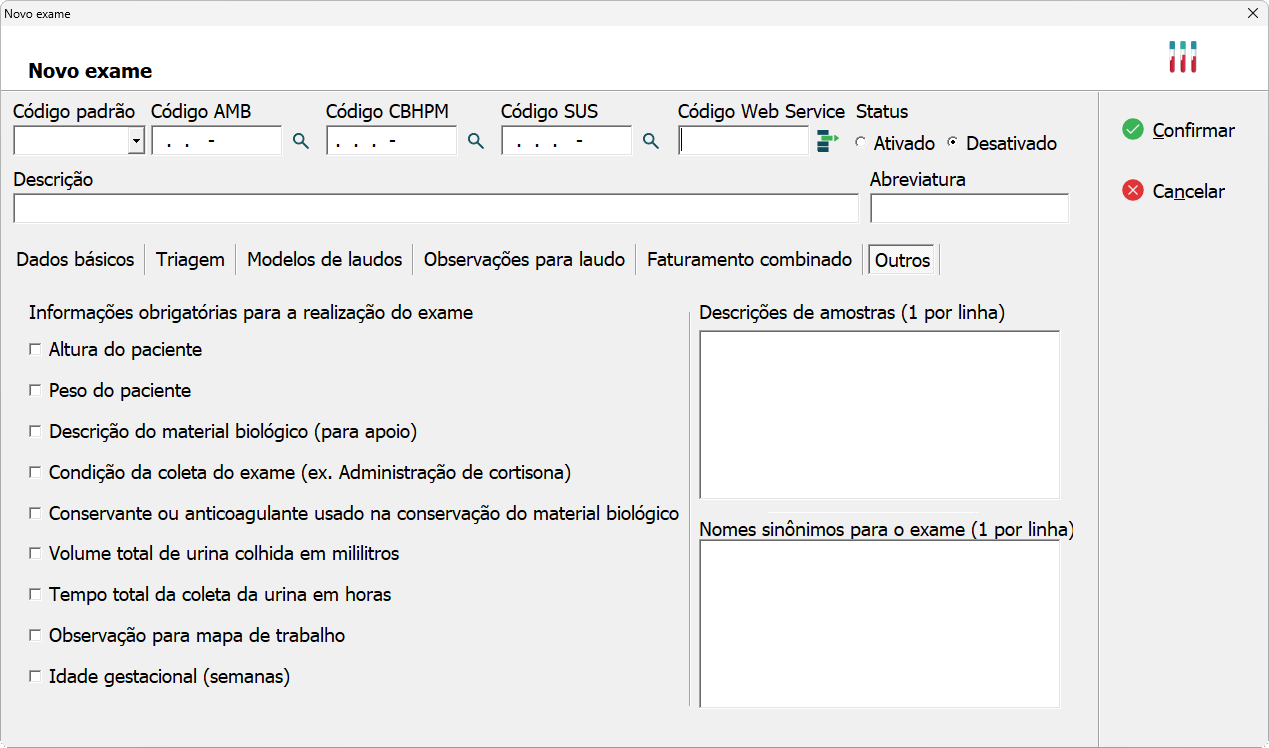
Informações obrigatórias: Marque campos que o sistema deve exigir no momento do cadastro do paciente para este exame, comoAltura do pacienteouPeso do paciente.Descrições de amostras: Especifique as diferentes etapas ou tipos de amostra para exames sequenciais.- Exemplo: Para uma Curva Glicêmica, você pode adicionar as linhas:
Basal,30 minutos,60 minutos,90 minutos.
- Exemplo: Para uma Curva Glicêmica, você pode adicionar as linhas:
Nomes sinônimos: Cadastre outros nomes ou siglas pelos quais o exame é popularmente conhecido para facilitar sua localização na hora de criar um pedido.
2.6 Confirmação do Cadastro
Após preencher todas as informações, clique em Confirmar no canto superior direito para salvar o exame.