Modelos de Laudos
O módulo de Modelos de Laudo é onde você constrói a estrutura de como os resultados dos exames serão apresentados. É aqui que se definem os campos de resultado, valores de referência, formatações, regras de validação e textos automáticos que irão compor o laudo final entregue ao paciente.
1. Como Criar um Novo Modelo de Laudo
Ao criar um novo modelo, você passará por diferentes abas, cada uma responsável por uma parte da estrutura do laudo.
1.1 Aba: Básicos
Esta é a primeira etapa, onde você define as informações gerais do modelo.
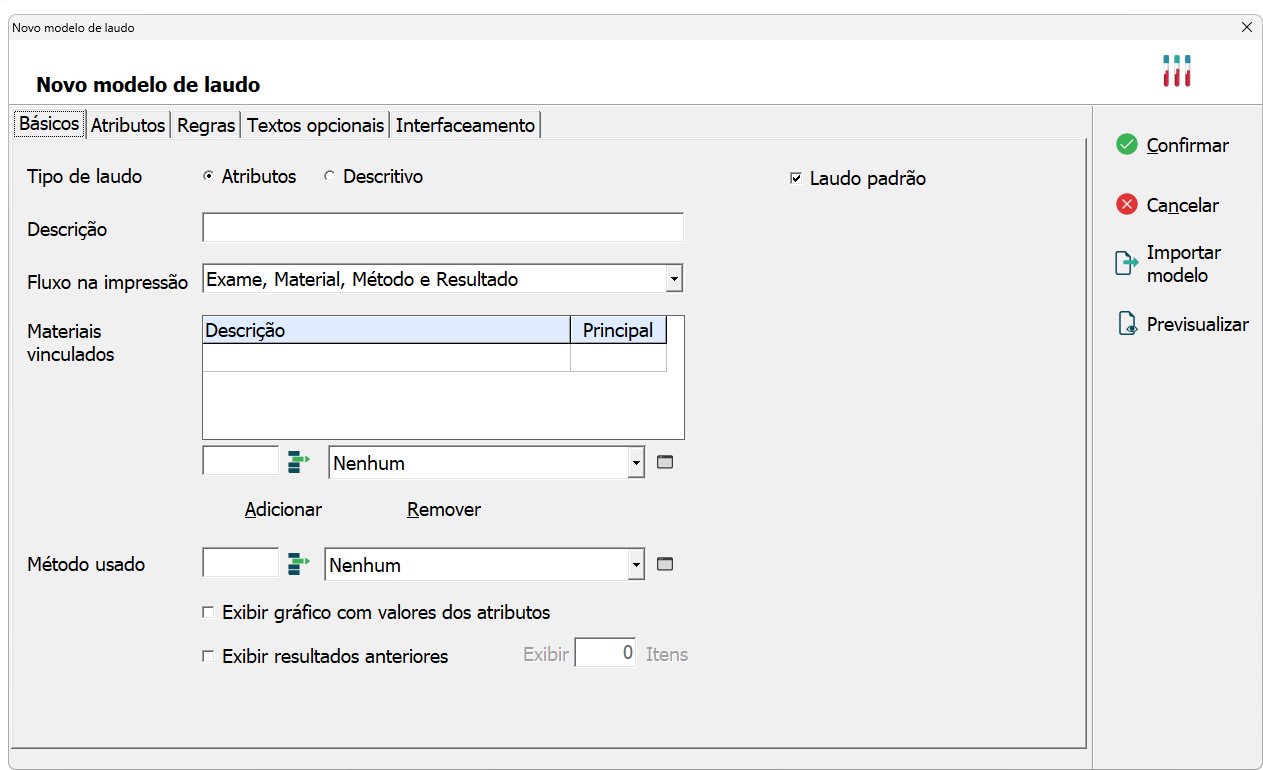
Descrição: Dê um nome claro para o seu modelo (ex: "Hemograma Completo Automatizado").Materiais vinculados: Associe os tipos de amostra que podem ser usados para este exame (ex: Sangue Total, Soro).Método usado: Vincule a metodologia utilizada na análise.- Opções Adicionais: Você pode marcar opções como
Exibir gráfico com valores dos atributosouExibir resultados anteriorespara incluir mais informações no laudo impresso.
1.2 Aba: Atributos (Campos de Resultado)
Esta é a área principal do cadastro, onde você adiciona cada um dos itens que compõem o resultado do exame.
1.2.1 Adicionando e Configurando Atributos
Cada linha na lista à esquerda é um "atributo" ou campo do seu laudo (ex: "Hemoglobina", "Leucócitos").
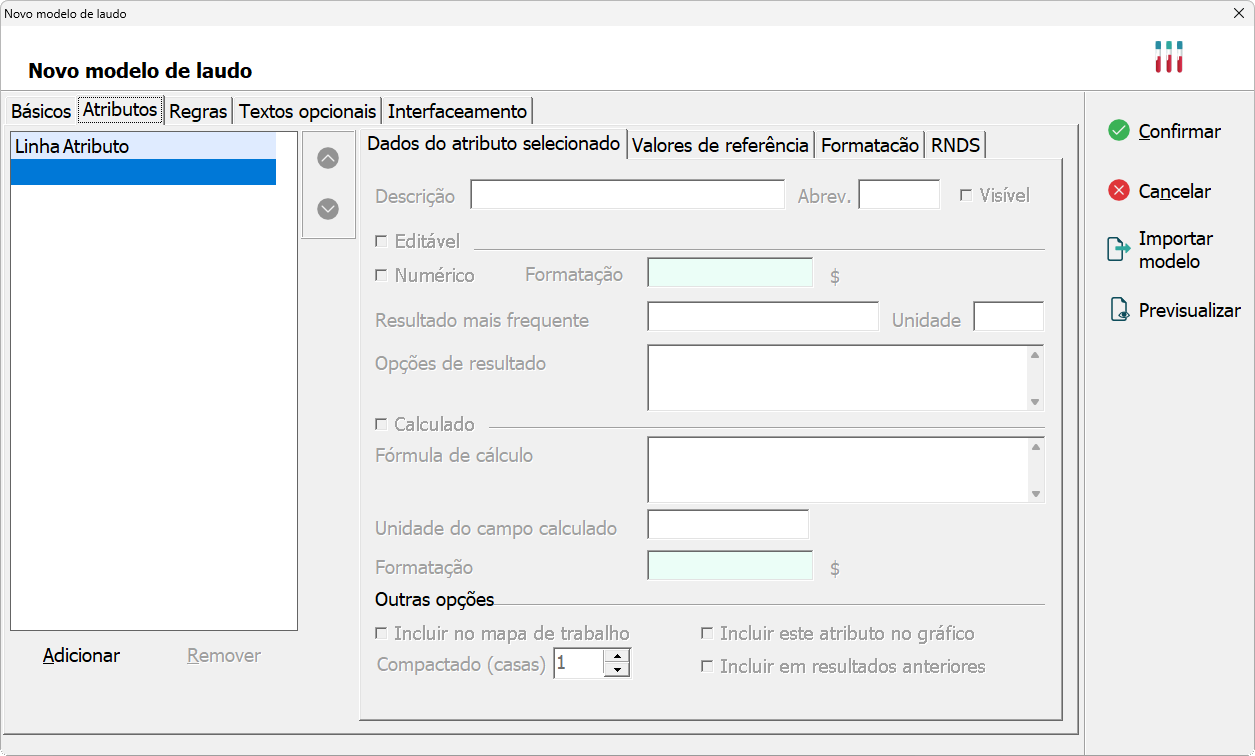
Descrição: O nome do campo (ex: "Glicose").Abreviatura: Um nome curto (ex: "GLI").Visível: Marque para que o campo apareça no laudo.Editável:- Marcado: O campo aceitará a digitação de um resultado.
- Desmarcado: O campo se torna um título, útil para criar seções no laudo (ex: "ERITROGRAMA").
Numérico: Marque se o resultado for um número.Unidade: Indique a unidade utilizada no campo de resultado (ex: mg/dL).Resultado mais frequente: Campo utilizado para deixar um resultado padrão podendo ser mudado na hora de lançar.Calculado: Para campos cujo resultado é uma fórmula matemática baseada em outros atributos.
1.2.2 Definindo os Valores de Referência
Para cada atributo numérico, você pode criar múltiplas faixas de referência.
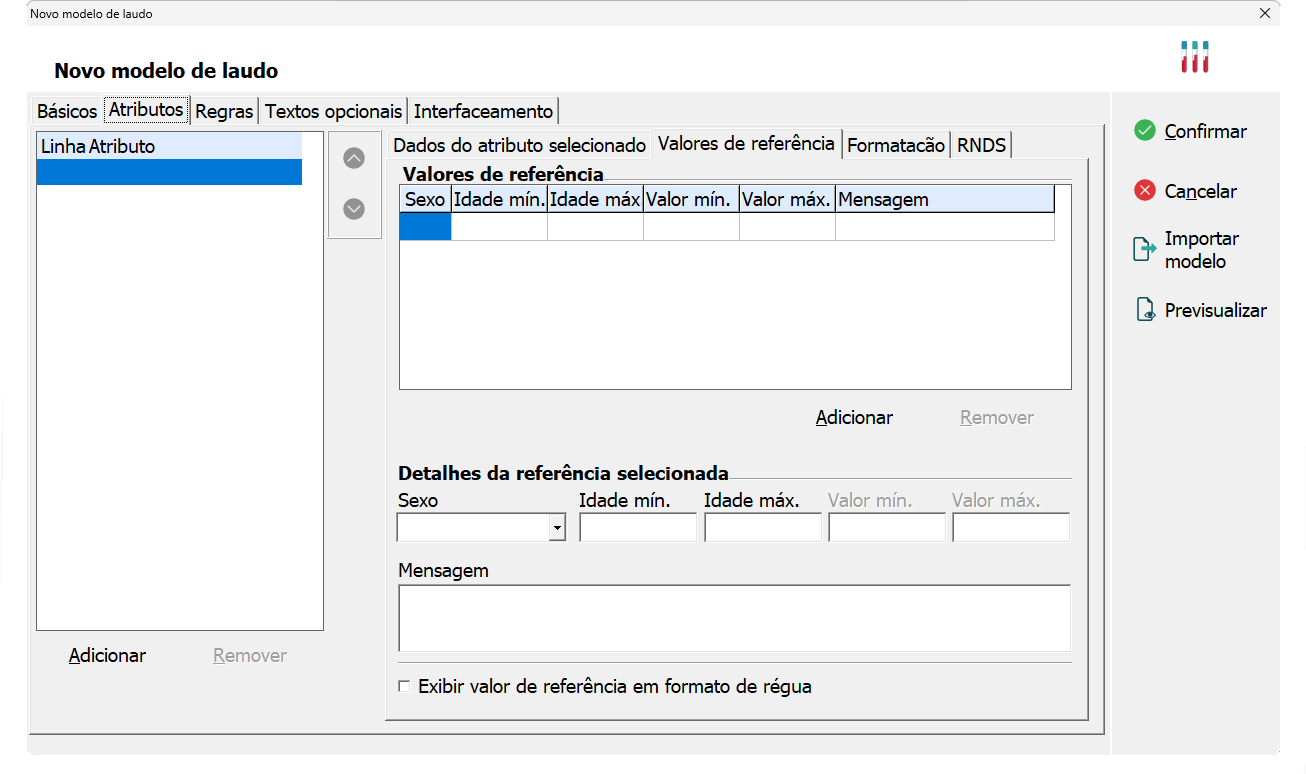
Sexo: Defina a qual sexo a referência se aplica.A: AmbosF: FemininoM: Masculino
Idade mín./Idade máx.: Defina a faixa de idade. Use as letras minúsculas para a unidade de tempo, seguidas do número.d: dias (ex:1dpara 1 dia)m: meses (ex:6mpara 6 meses)a: anos (ex:18apara 18 anos)
Valor mín./Valor máx.: Os valores mínimo e máximo da faixa.Mensagem: Um texto opcional para esta faixa de referência específica.
1.2.3 Formatando a Aparência
Nesta sub-aba, você pode customizar a aparência de cada parte do atributo.
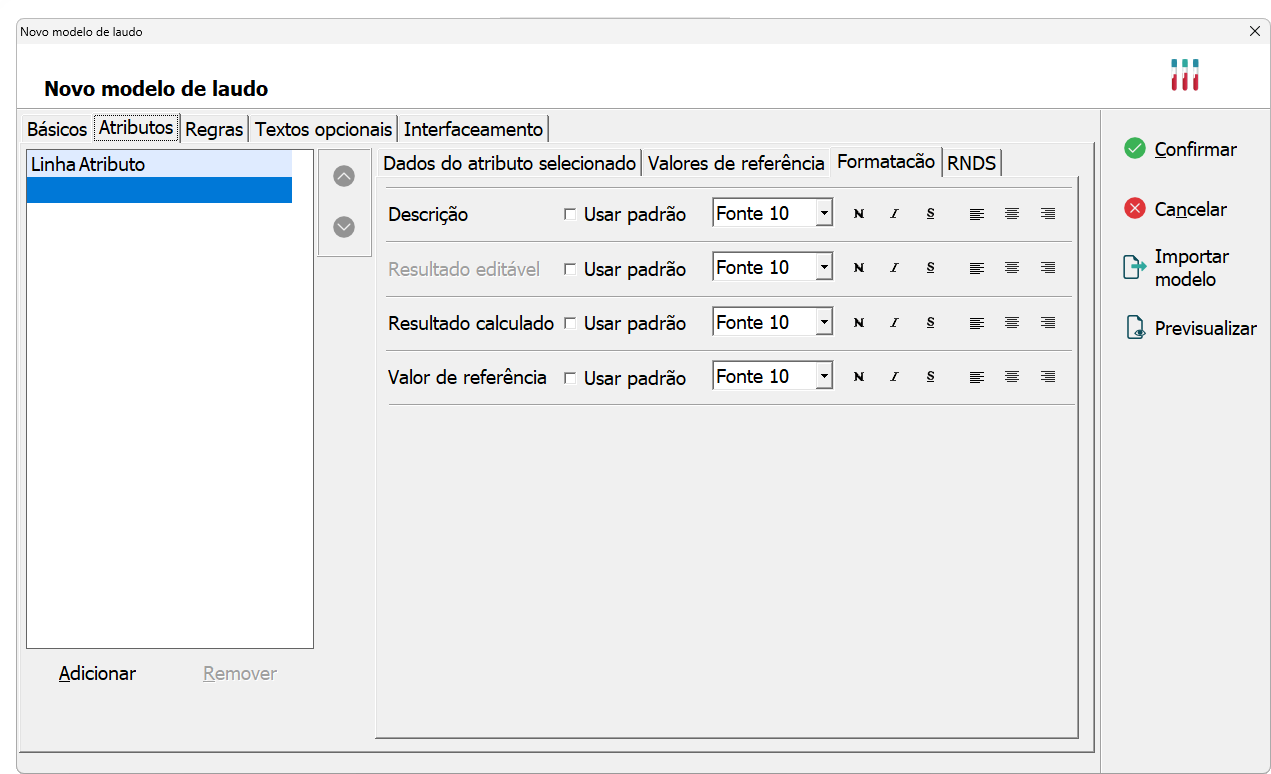
- É possível alterar o tamanho da fonte, aplicar negrito, itálico, sublinhado e alinhar o texto para a descrição, o resultado e o valor de referência.
1.3 Aba: Regras (Validação Automática)
Crie regras para validar os resultados digitados e evitar erros.
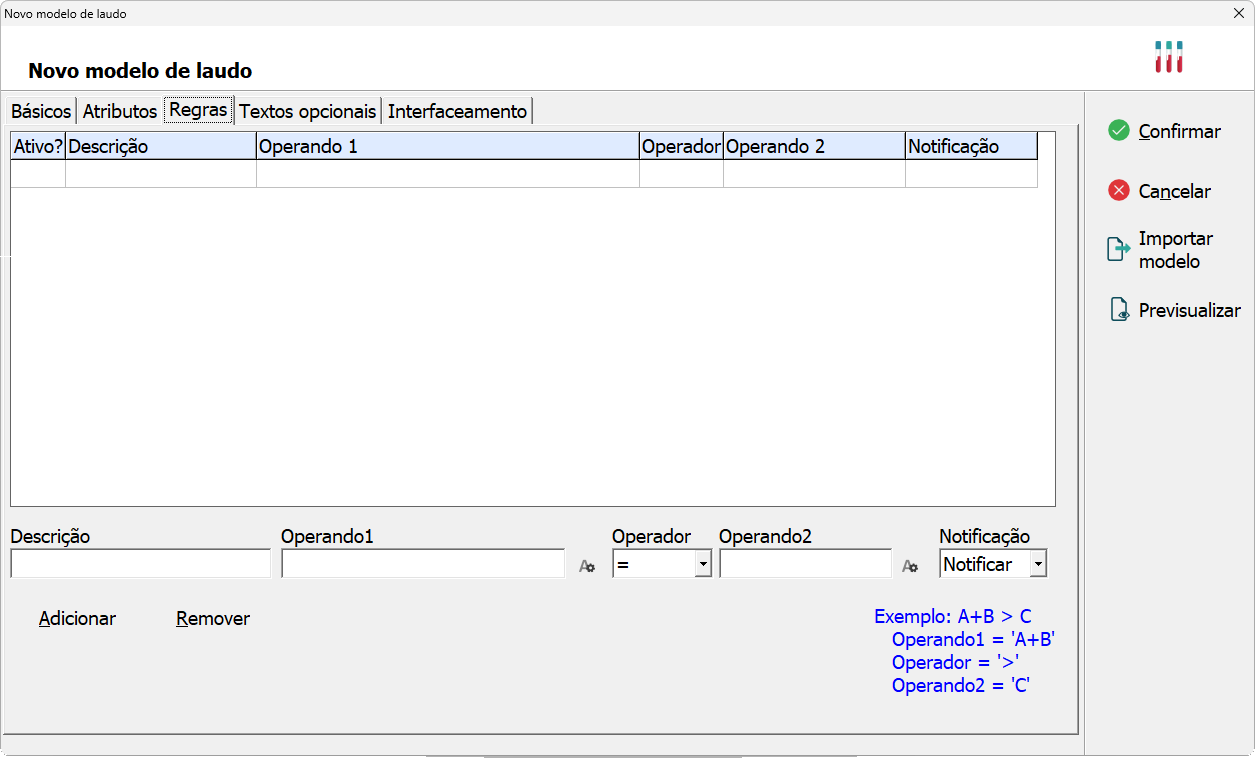
- Como funciona: Você pode criar fórmulas de verificação. Por exemplo, em um exame com vários componentes que devem somar 100%, você pode criar uma regra como
A+B+C = 100. Notificação: Se a regra não for cumprida, o sistema pode apenasNotificaro usuário para que ele confira os resultados, ou podeBloqueara liberação do laudo até que os valores sejam corrigidos.
1.4 Aba: Textos Opcionais
Adicione textos padrão que aparecerão em todos os laudos que usarem este modelo.
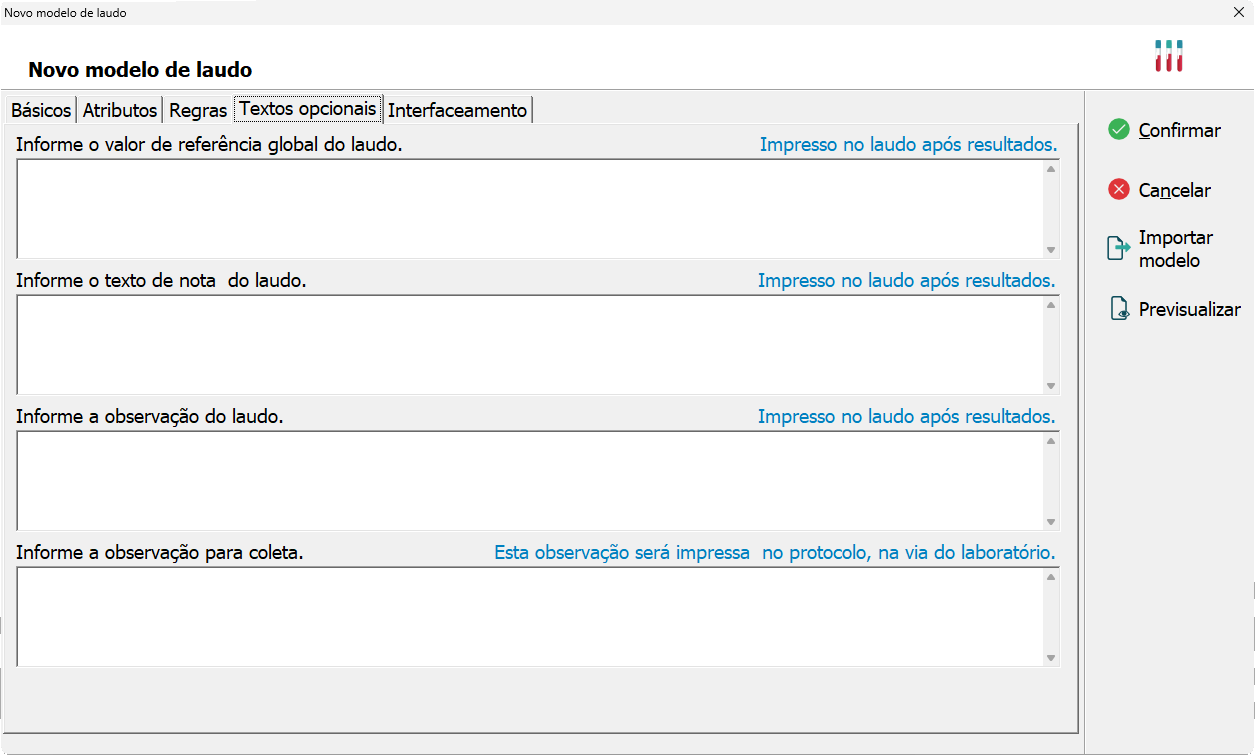
Valor de referência global: Um texto de referência que se aplica ao exame como um todo.Texto de nota do laudo: Campo para notas de rodapé ou informações adicionais.Observação do laudo: Observações gerais sobre o resultado ou método.Observação para coleta: Instruções importantes para o coletor, que serão impressas no protocolo de coleta.
1.5 Aba: Interfaceamento
Vincule o modelo a um aparelho ou a um laboratório de apoio para automatizar o recebimento de resultados.
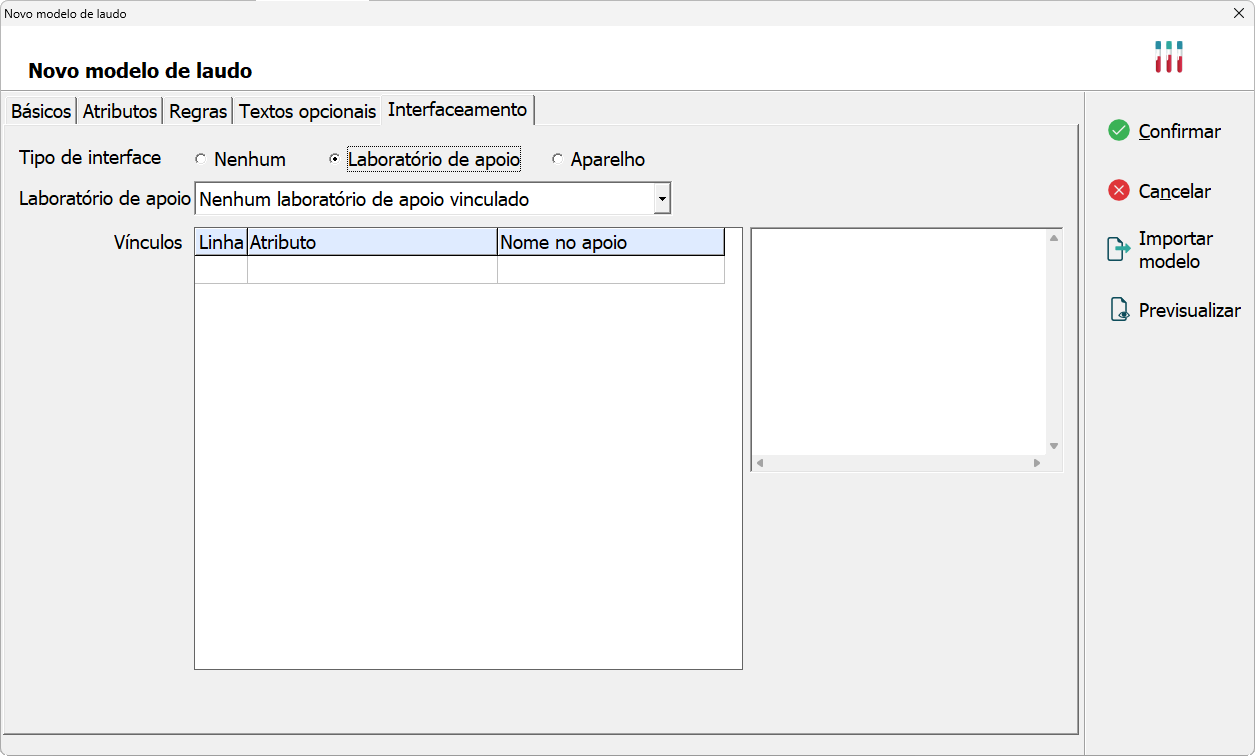
Tipo de interface: Escolha se o vínculo será com umAparelhodo seu laboratório ou umLaboratório de apoio.Vínculos: Na grade, você associa cada atributo do seu modelo ao código correspondente no sistema do aparelho ou do laboratório de apoio. Isso garante que o resultado recebido seja salvo no campo correto.
1.6 Finalizando o Cadastro
Após configurar todas as abas, utilize os botões à direita para salvar ou testar seu modelo:
Confirmar: Salva todas as configurações.Previsualizar: Mostra como o laudo ficará quando impresso.Importar modelo: Permite copiar a estrutura de um modelo já existente para agilizar o cadastro.