Cadastro de Fornecedores
Este documento detalha o processo de gerenciamento de fornecedores no sistema Wiselab, cobrindo desde a busca e filtragem até a criação e alteração de cadastros.
1. Tela Principal: Cadastro de Fornecedores
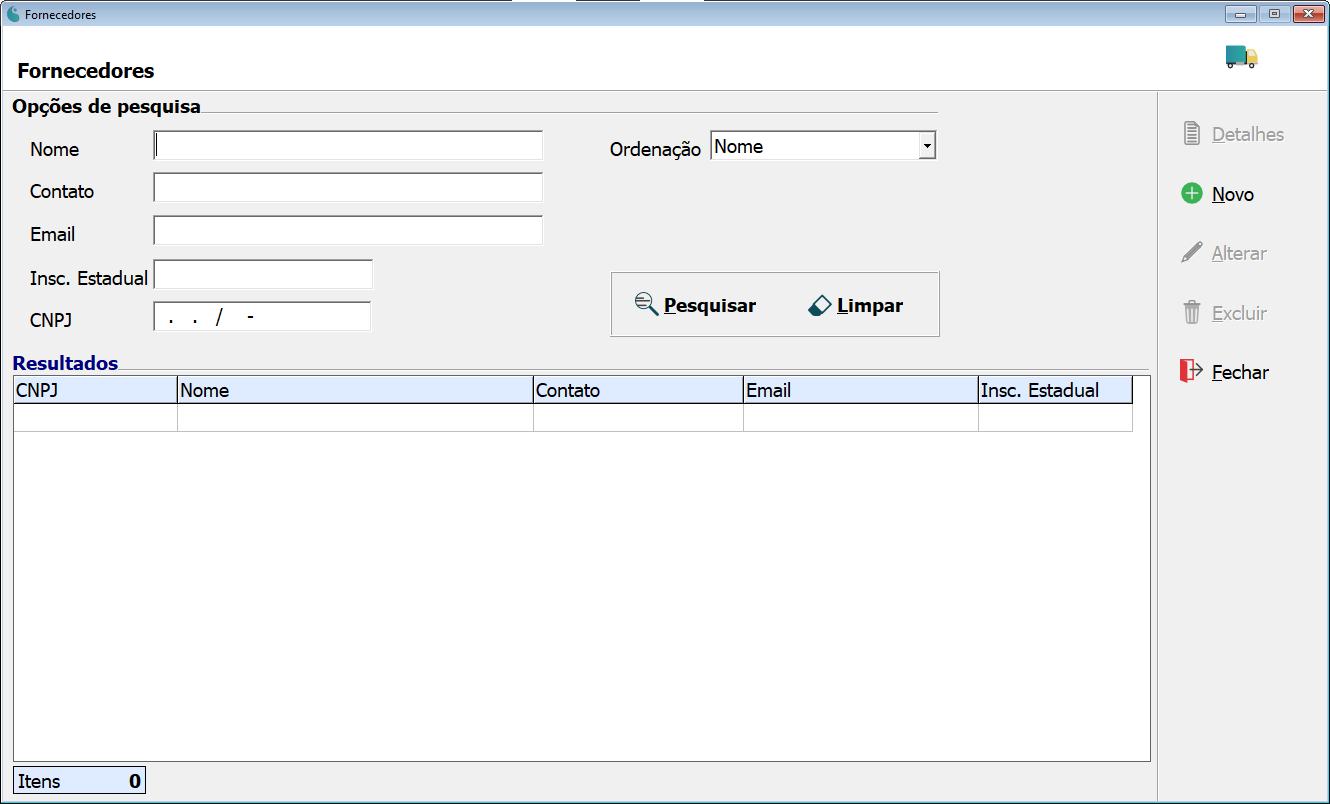
A tela principal do módulo é o ponto central para visualizar e gerenciar todos os seus fornecedores. Ela é dividida em três áreas principais: Opções de Pesquisa, Resultados e Botões de Ação.
1.1 Pesquisando Fornecedores
Antes de cadastrar um novo fornecedor, é uma boa prática pesquisar para garantir que ele ainda não exista no sistema. A área de pesquisa oferece diversos filtros para localizar um parceiro rapidamente.
Nome: Pesquisa pelo nome ou razão social do fornecedor.Contato: Filtra pelo nome da pessoa de contato cadastrada.Email: Busca pelo endereço de e-mail do fornecedor.Insc. Estadual: Permite encontrar um fornecedor por sua Inscrição Estadual.CNPJ: Filtra pelo número do CNPJ.Ordenação: Define a ordem em que os resultados serão exibidos (ex: por Nome).
Após preencher os filtros desejados, clique em Pesquisar. Para limpar todos os campos, clique em Limpar.
1.2 Botões de Ação
A barra lateral direita contém todas as ações que podem ser realizadas no módulo:
Detalhes: Exibe a ficha completa de um fornecedor selecionado.+ Novo: Abre a tela para o cadastro de um novo fornecedor.Alterar: Permite editar as informações de um fornecedor já selecionado na lista.Excluir: Remove o cadastro do fornecedor selecionado.Fechar: Fecha a tela do módulo de Fornecedores.
2. Como Cadastrar um Novo Fornecedor
Para adicionar um novo fornecedor, o primeiro passo é clicar no botão + Novo na tela principal. Uma nova janela será aberta para o preenchimento dos dados cadastrais.
2.1 Preenchimento dos Dados
A tela de Novo fornecedor solicita as informações para o cadastro completo do parceiro.
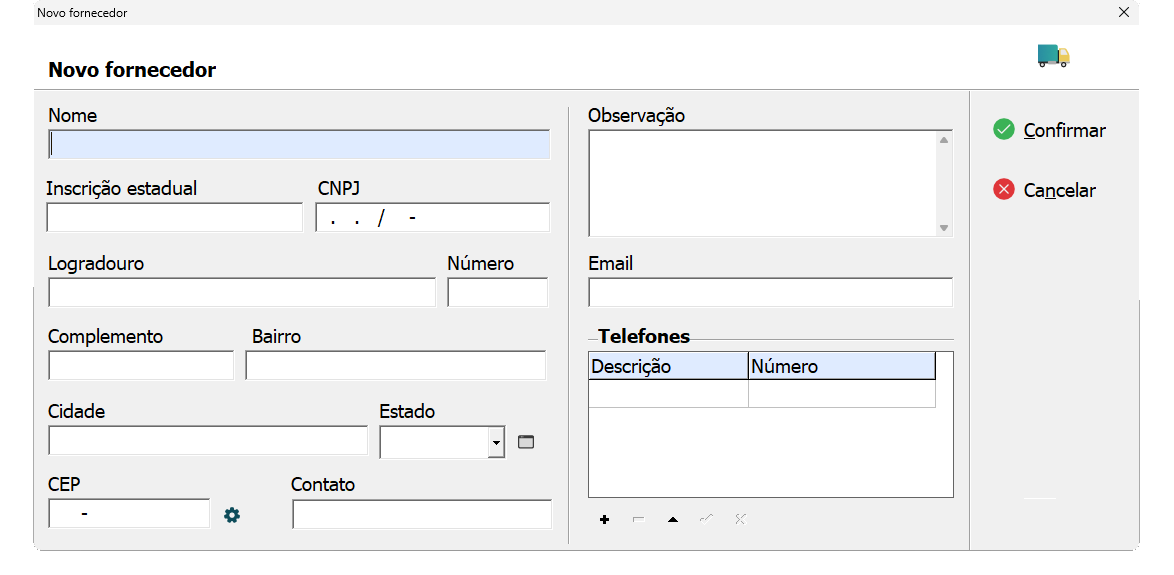
Nome: Razão social ou nome principal do fornecedor.Inscrição Estadual: Número da Inscrição Estadual.CNPJ: Cadastro Nacional da Pessoa Jurídica.- Endereço:
Logradouro,Número,ComplementoeBairro.Cidade,EstadoeCEP.
- Contato:
Contato: Nome da pessoa principal para contato na empresa.Email: Endereço de e-mail principal.Telefones: Grade para adicionar múltiplos telefones comDescriçãoeNúmero.
Observação: Campo de texto livre para anotações importantes sobre o fornecedor.
2.2 Confirmação do Cadastro
Após preencher todas as informações necessárias no formulário, clique no botão Confirmar para salvar o novo fornecedor no sistema. Para descartar a operação sem salvar, clique em Cancelar.