Módulo: Consulta de Caixa
O módulo de Consulta de Caixa é uma ferramenta de gerenciamento e auditoria. Diferente do "Movimento de Caixa" (que gerencia o caixa atual/aberto), esta tela é usada para pesquisar, visualizar e gerar relatórios de caixas de períodos anteriores que já foram fechados.
1. Tela Principal: Pesquisa de Caixas Fechados
A tela principal oferece um conjunto de filtros poderosos para localizar períodos de caixa específicos e ver um resumo dos valores movimentados.
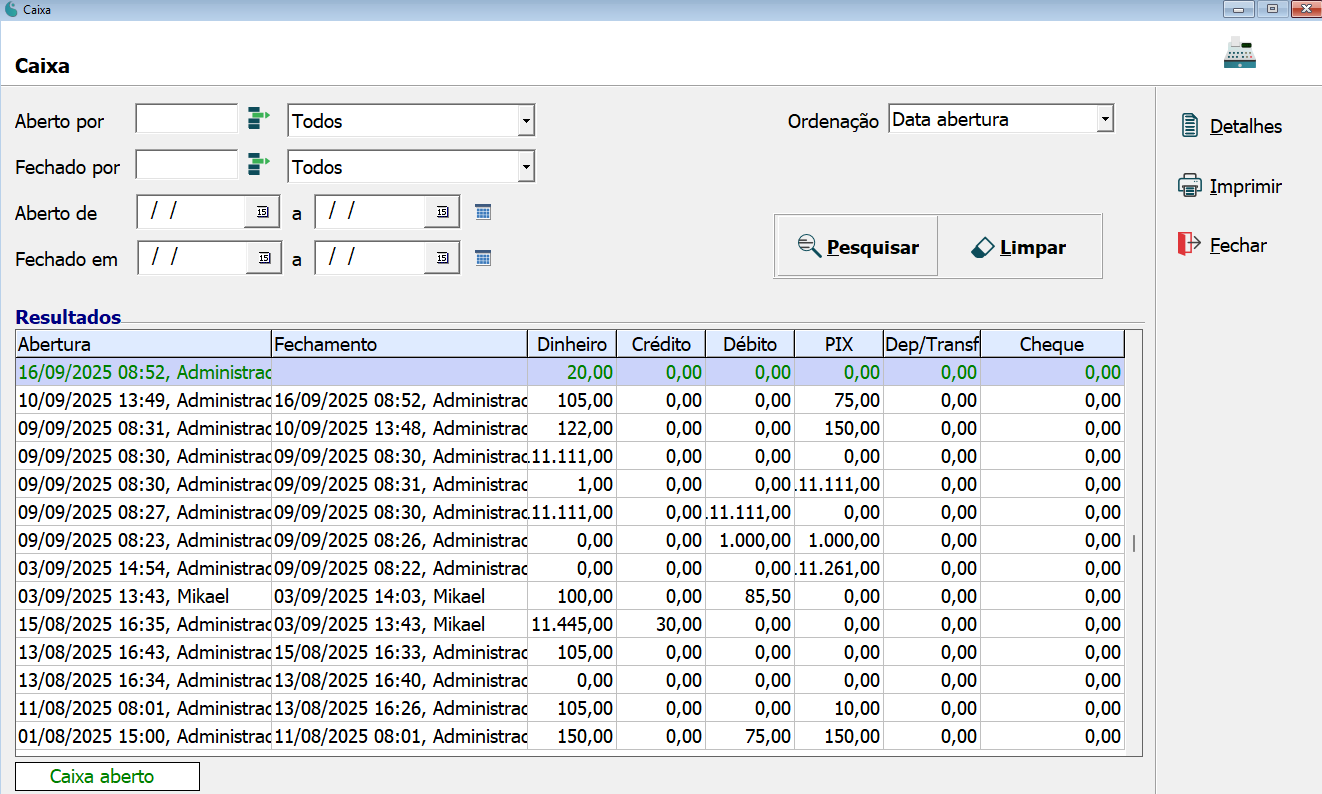
1.1. Filtros de Pesquisa
Utilize esta área para refinar sua busca por um ou mais caixas já encerrados.
Aberto por: Filtra os caixas pelo usuário que realizou a abertura.Fechado por: Filtra os caixas pelo usuário que realizou o fechamento.Aberto de ... a ...: Define um intervalo de datas para a data de abertura do caixa.Fechado em ... a ...: Define um intervalo de datas para a data de fechamento do caixa.Ordenação: Permite organizar os resultados porData aberturaou outra opção disponível.Pesquisar: Executa a busca com os filtros preenchidos.Limpar: Apaga os filtros para iniciar uma nova busca.
1.2. Resultados
A grade exibe uma lista de todos os períodos de caixa que correspondem aos seus filtros de pesquisa. Cada linha representa um ciclo completo de caixa (da abertura ao fechamento).
Abertura: Exibe a data, hora e o usuário que abriu o caixa.Fechamento: Exibe a data, hora e o usuário que fechou o caixa.- Colunas de Valores:
Dinheiro,Crédito,Débito,PIX,Dep./Transf.,Cheque. Cada coluna mostra o total consolidado para aquela forma de pagamento durante todo o período em que o caixa esteve aberto.
1.3. Botões de Ação
A barra lateral direita oferece as seguintes funcionalidades:
Detalhes: Ação mais importante da tela. Abre uma nova janela mostrando todas as movimentações individuais que ocorreram no período de caixa selecionado.Imprimir: Gera um relatório consolidado do período selecionado na grade.Fechar: Fecha a janela do módulo de Consulta de Caixa.
2. Como Auditar um Caixa Fechado
Esta seção detalha o passo a passo para encontrar um período de caixa e analisar suas movimentações em detalhe.
2.1. Pesquisando um Período de Caixa
- Defina os Filtros: Preencha um ou mais campos de pesquisa. Por exemplo, para ver todos os caixas que o usuário
ADMINISTRADORfechou no último mês, preencha o campoFechado pore o intervalo de datas emFechado em. - Execute a Pesquisa: Clique no botão
Pesquisar. - Analise os Resultados: A grade listará os períodos de caixa encontrados com seus totais.
- Acesse os Detalhes: Selecione uma linha na grade e clique no botão
Detalhes. O sistema abrirá a tela deDetalhes do Caixapara uma análise aprofundada, conforme explicado na seção abaixo.
2.2. Analisando os Detalhes do Caixa
A tela de "Detalhes do Caixa" oferece uma visão completa de um período de caixa específico, permitindo a auditoria de cada transação individual.
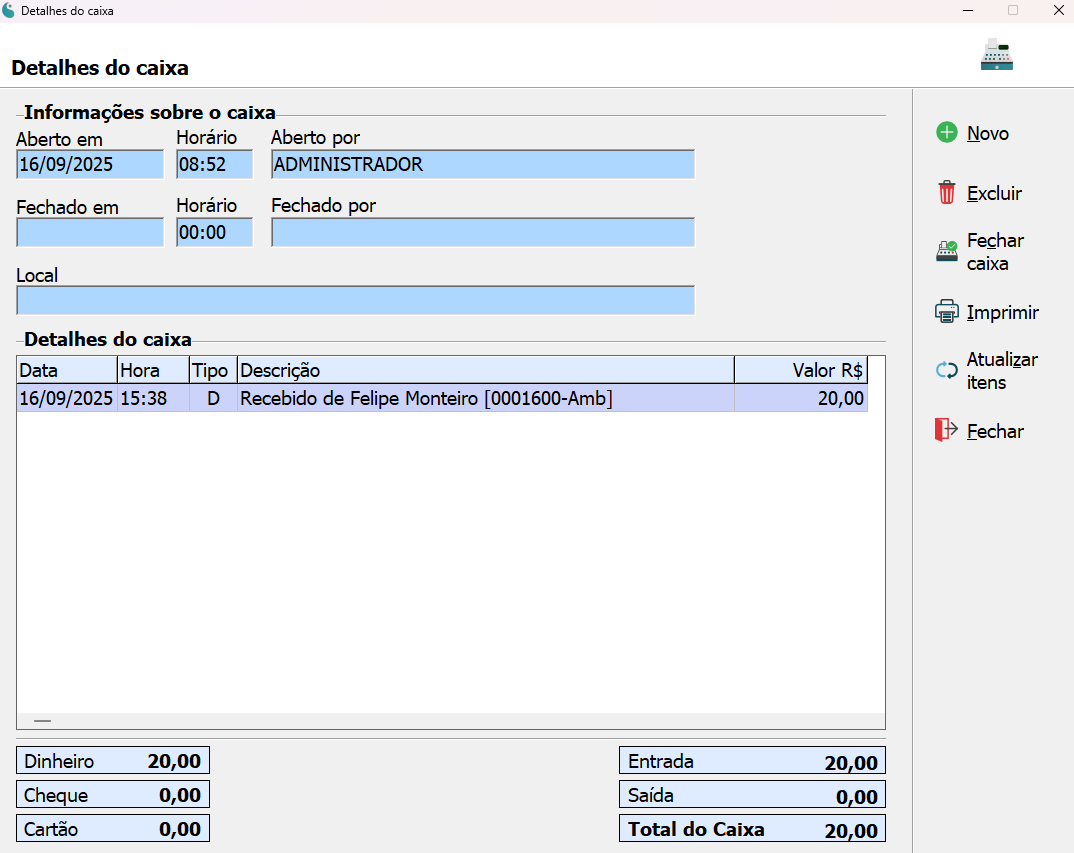
Informações sobre o caixa: Exibe os dados de quem abriu e fechou o caixa, com as respectivas datas e horários.Detalhes do caixa: Grade que lista todas as transações (entradas, saídas, sangrias, recebimentos) que ocorreram no período selecionado.- Resumos Financeiros: Na parte inferior, são exibidos os totais por forma de pagamento e o balanço de entradas e saídas, espelhando os valores consolidados da tela anterior.
- Botões de Ação: Permitem interagir com o período selecionado.
Novo/Excluir: Permitem adicionar ou remover um lançamento retroativamente. Esta é uma função administrativa para correção de erros.Fechar caixa: Se o caixa selecionado for o que está atualmente aberto, este botão permite realizar o seu fechamento.Imprimir: Gera um relatório detalhado com todas as transações listadas.
Os botões Novo e Excluir nesta tela alteram registros financeiros históricos e devem ser usados com extrema cautela, apenas por usuários autorizados para realizar correções.