Módulo: Entrega de Exames
O módulo Entrega de Exames é a ferramenta de controle para o fluxo de resultados, permitindo que a equipe do laboratório rastreie tanto o status técnico de cada exame (da coleta à liberação) quanto o status financeiro do pedido.
1. Tela Principal: Consulta e Rastreamento
A tela principal é projetada para localizar pedidos rapidamente e visualizar o status detalhado de cada exame associado, bem como suas pendências financeiras.
1.1. Filtros de Pesquisa
Utilize esta área para encontrar o pedido do paciente.
Contas: Filtro para visualizar pedidos com base no status financeiro (Todas,Recebidas,Receber).Protocolo: Permite buscar um atendimento específico pelo número do protocolo.Cliente: Campo para pesquisar todos os pedidos de um paciente pelo nome.Pesquisar: Executa a busca com os filtros preenchidos.Limpar: Apaga os filtros para iniciar uma nova busca.
1.2. Resultado da Pesquisa (Aba Pedidos)
Ao clicar na aba Pedidos, a grade exibe uma lista dos atendimentos do paciente, com foco no fluxo técnico.
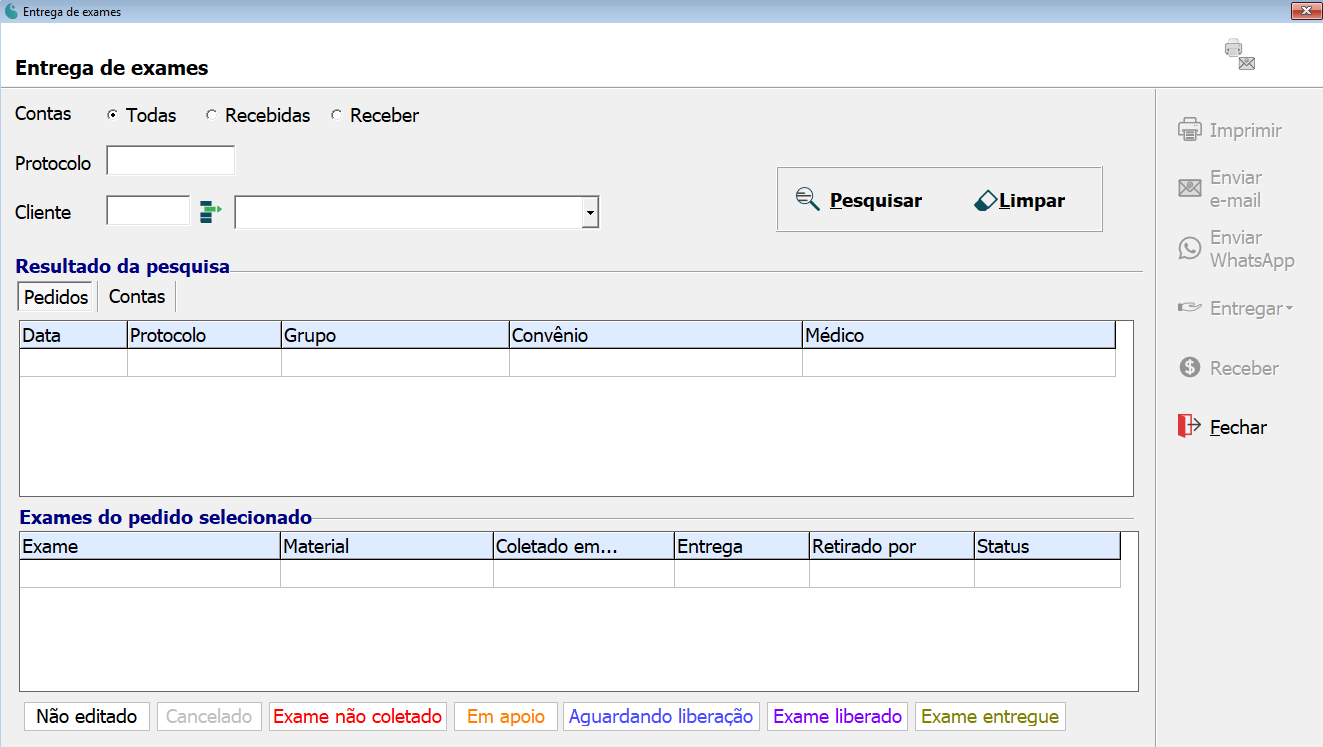
Data,Protocolo,Grupo,Convênio,Médico: Informações de identificação do pedido.
1.3. Resultado da Pesquisa (Aba Contas)
Ao clicar na aba Contas, a visualização muda do rastreamento técnico para o gerenciamento financeiro do paciente.
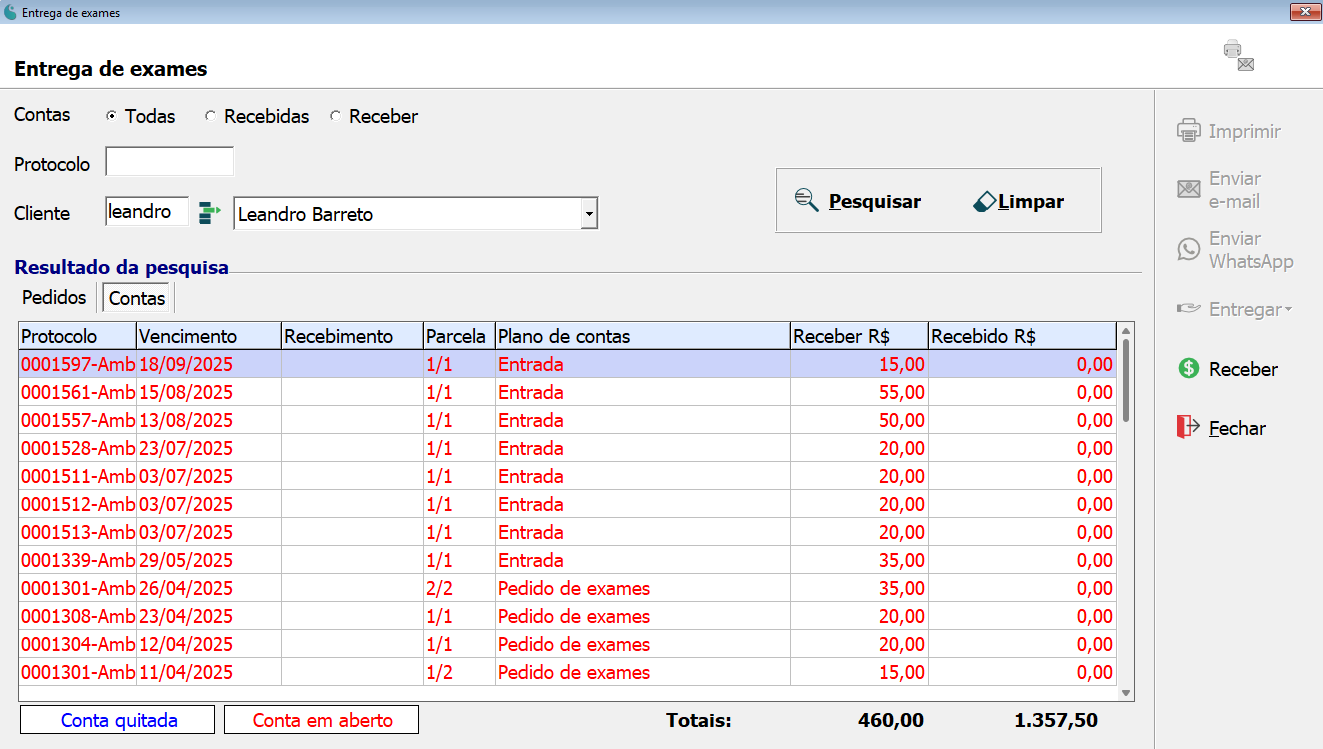
Protocolo,Vencimento,Parcela: Detalhes da conta. Contas com vencimento ultrapassado são destacadas em vermelho.Receber R$: Valor total da conta.Recebido R$: Valor que já foi pago pelo paciente.
1.4. Exames do Pedido Selecionado
Localizada abaixo da lista de pedidos/contas, esta grade é preenchida com os exames contidos no pedido que está selecionado na grade superior.
Exame,Material,Coletado em...,Entrega,Retirado por: Detalhes de cada exame.Status: Mostra a etapa atual do exame no fluxo do laboratório.
1.5. Legenda de Status
Na parte inferior, uma legenda colorida ajuda a identificar rapidamente o status de cada exame listado na grade "Exames do pedido selecionado".
Exame não coletado(Vermelho)Aguardando liberação(Azul)Exame liberado(Roxo)Exame entregue(Verde)
1.6. Botões de Ação
Imprimir: Imprime o laudo dos exames selecionados.Enviar e-mail/Enviar WhatsApp: Envia o laudo por meios digitais.Entregar: Ação para registrar a entrega dos resultados. Fica habilitado quando os exames estão liberados e, geralmente, quando não há pendências financeiras.Receber: Atalho para a tela de recebimento de contas. É a ação principal quando a abaContasestá selecionada e existem débitos.Fechar: Fecha a janela do módulo.
2. Fluxo de Trabalho: Da Consulta à Entrega
- Localize o Paciente: Use o campo
Clientepara encontrar o atendimento e clique emPesquisar. - Verifique o Status Técnico: Na aba
Pedidos, selecione o pedido desejado e, na grade inferior, verifique se oStatusdos exames está comoExame liberado. - Verifique o Status Financeiro: Mude para a aba
Contaspara verificar se há algum pagamento pendente.- Se houver débitos, selecione a conta e clique no botão
Receberpara processar a quitação.
- Se houver débitos, selecione a conta e clique no botão
- Realize a Entrega: Com os exames liberados e as contas quitadas, retorne à aba
Pedidos, selecione os exames a serem entregues e clique no botãoEntregar. - Confirme a Entrega: Uma janela de confirmação deverá surgir para registrar quem está retirando o resultado. Após confirmar, o status do exame mudará para
Exame entregue.
Nunca entregue um resultado que não esteja com o status Exame liberado. A verificação de pendências na aba Contas também é uma boa prática antes de liberar o laudo para o paciente.