Pedido
1. Selecionando o Tipo de Operação
Novo pedido: Selecione esta opção para criar um atendimento padrão, que irá gerar um protocolo, registrar a coleta e seguir para o faturamento.
Após selecionar o tipo, o preenchimento das informações nas abas é organizado para facilitar a entrada de todos os dados necessários.
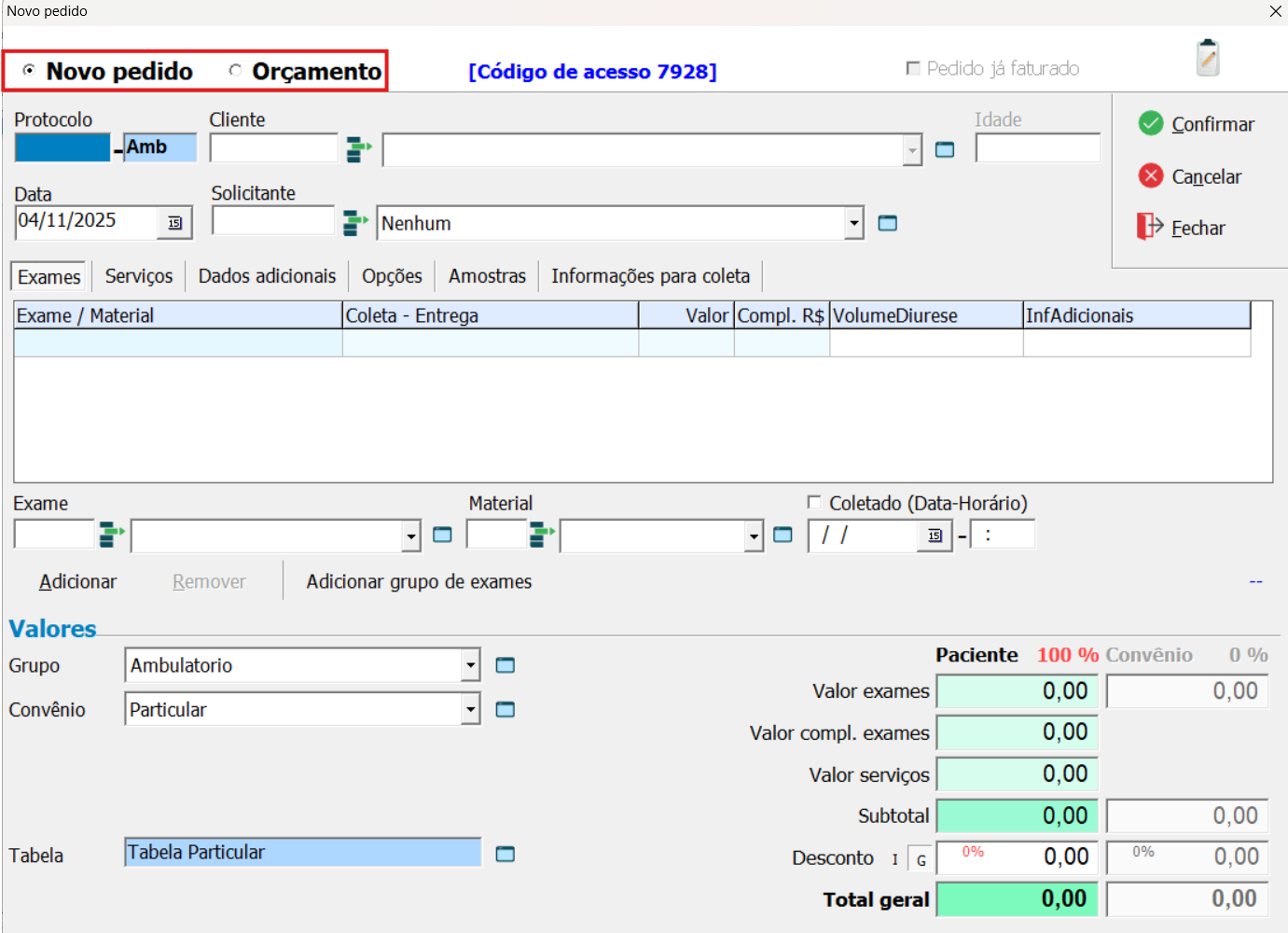
2.2 Cabeçalho e Dados Principais
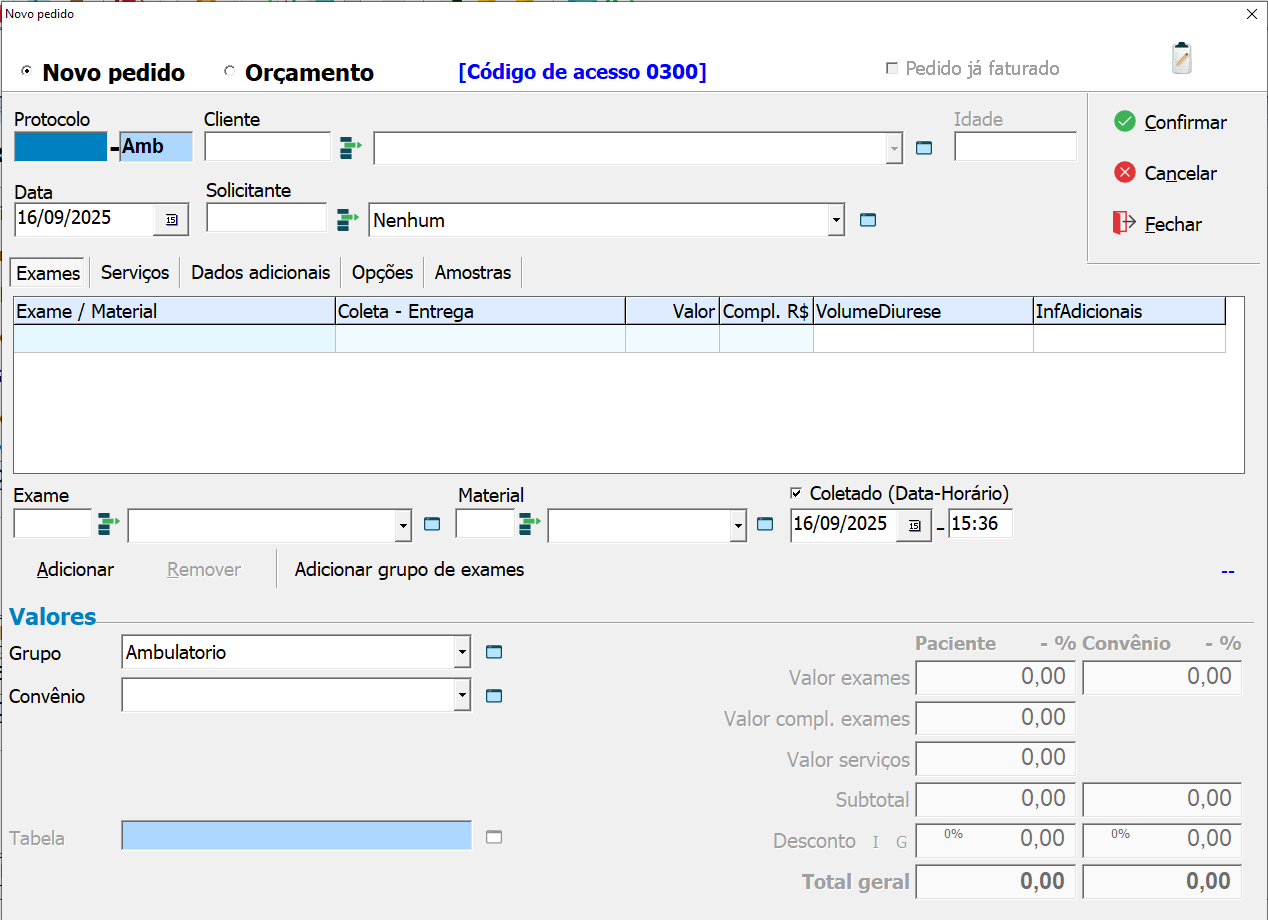
Protocolo: Gerado automaticamente pelo sistema.Cliente: Campo para selecionar o cadastro do paciente.Solicitante: Campo para selecionar o médico ou clínica.
2.3 Aba: Exames
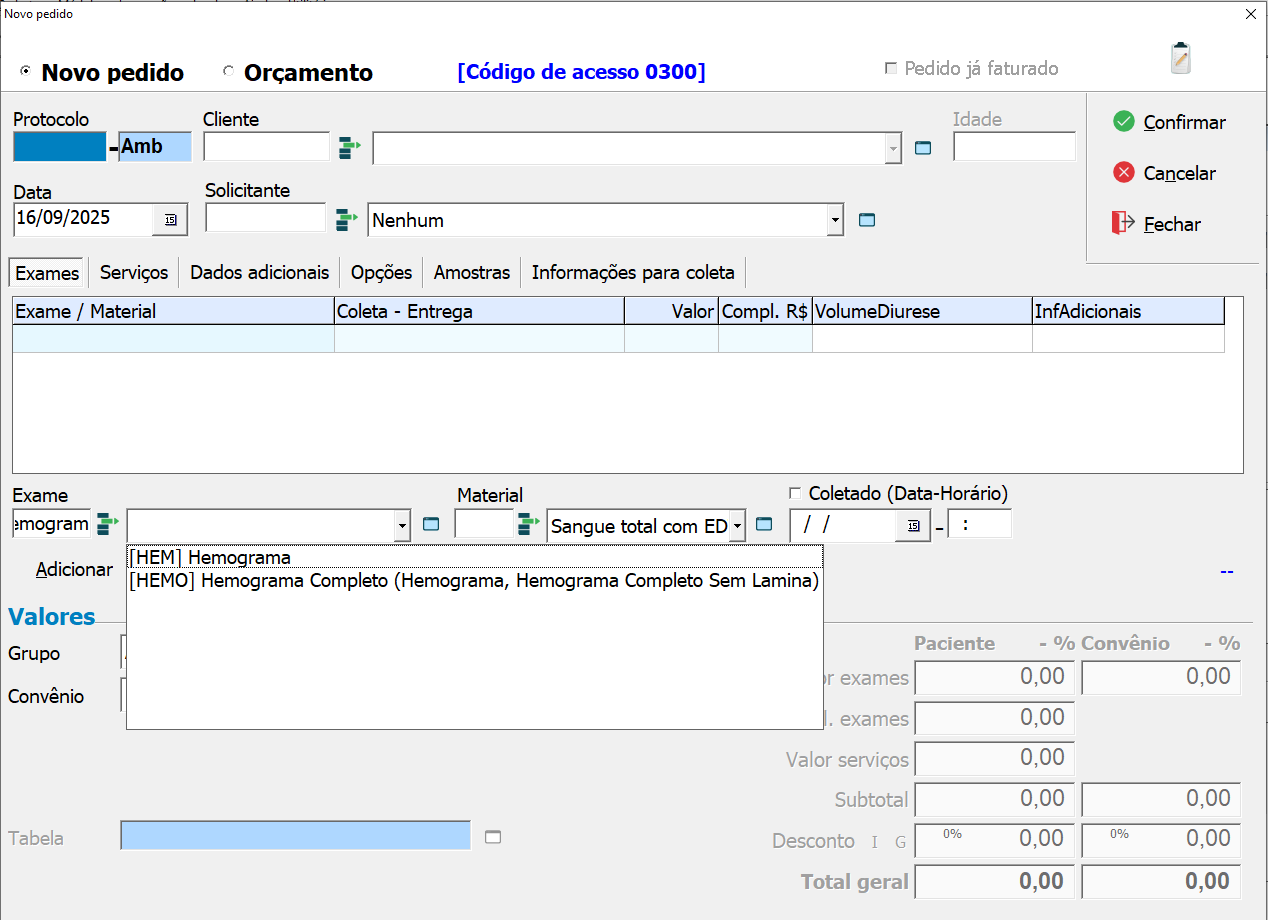
- Para adicionar um item, selecione o
Examee oMateriale clique emAdicionar.
2.4 Aba: Serviços
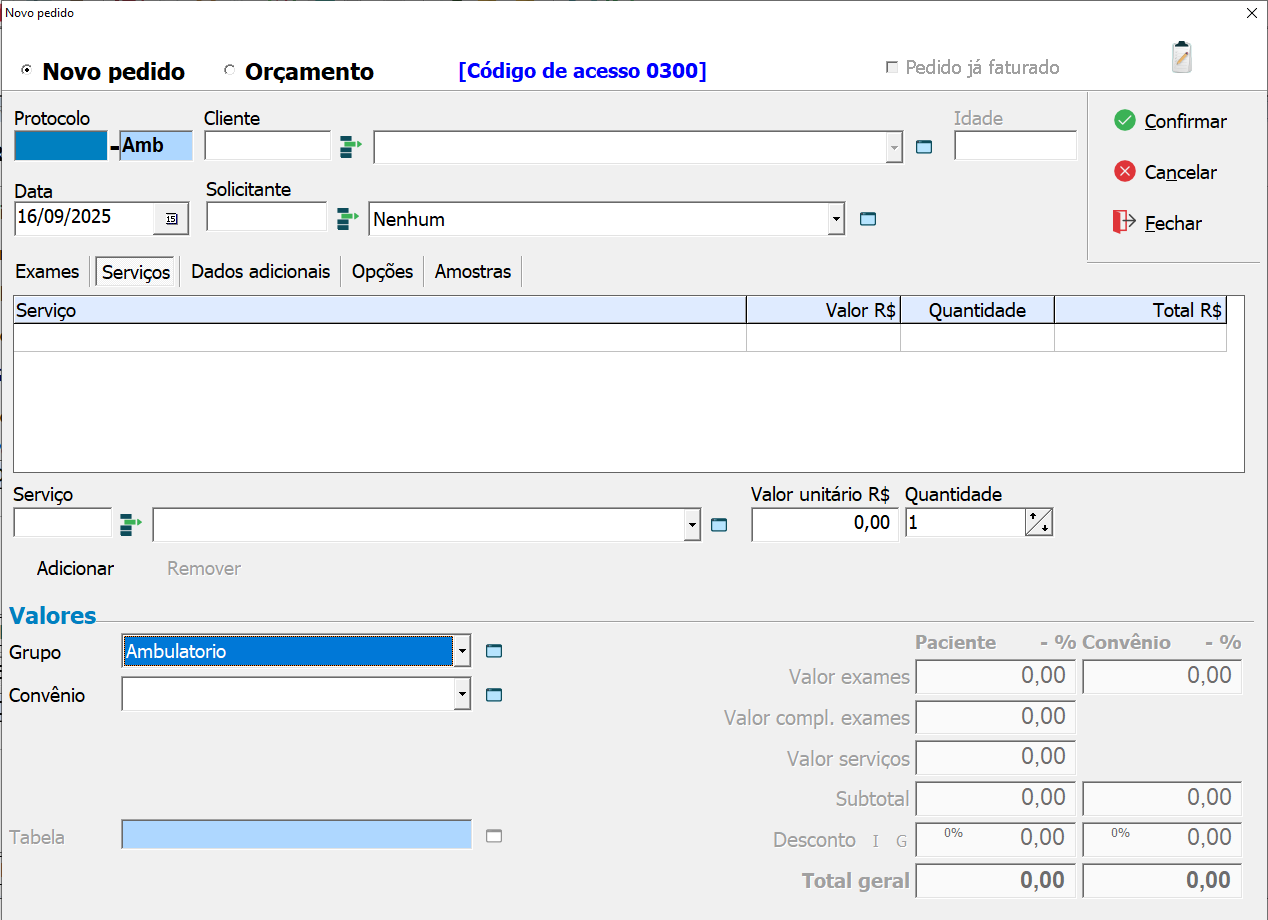
- Utilize esta aba para adicionar serviços avulsos ao pedido (ex: taxa de coleta).
2.5 Aba: Dados Adicionais
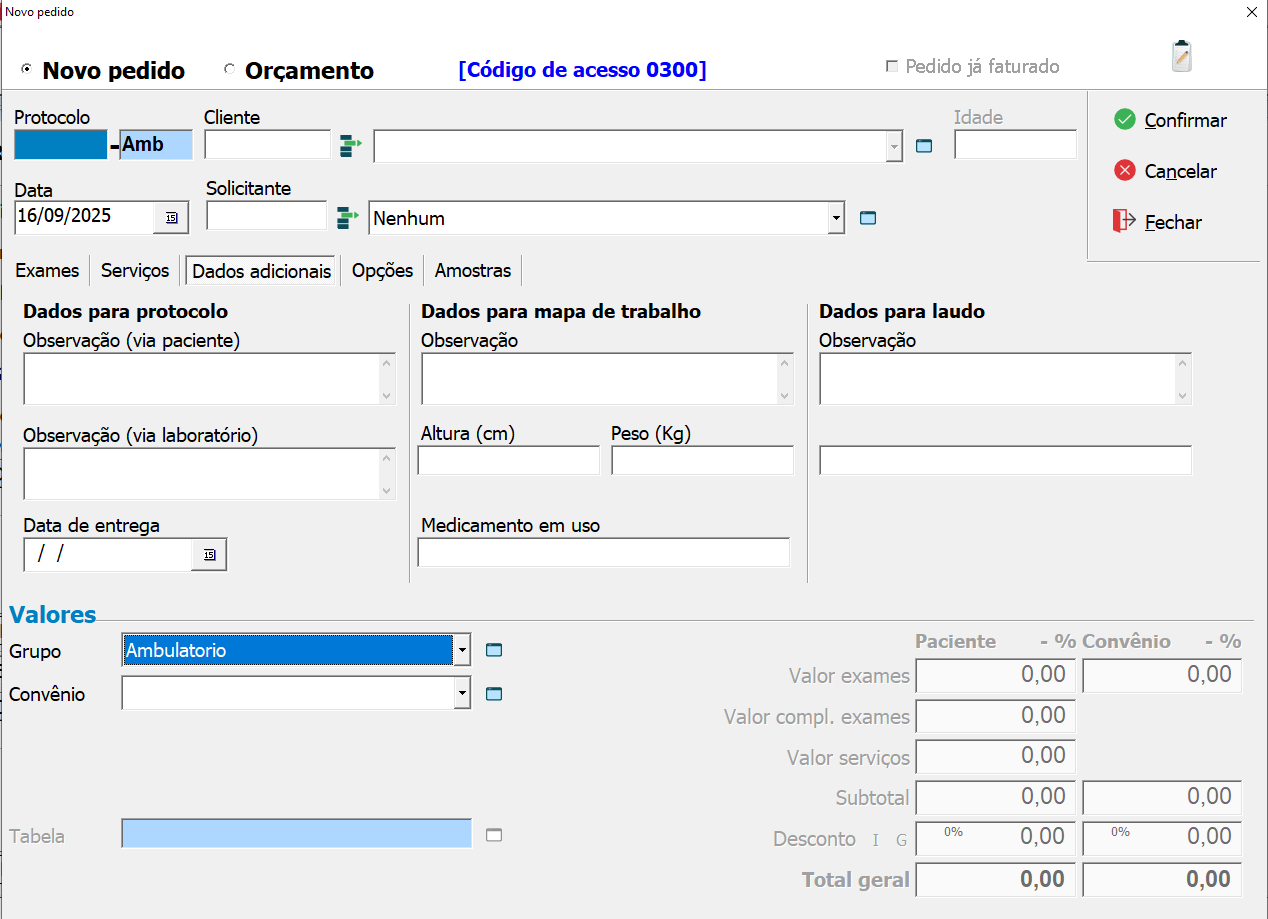
- Espaço para registrar informações complementares, como
Medicamento em usoou observações para o laudo.
2.6 Aba: Opções
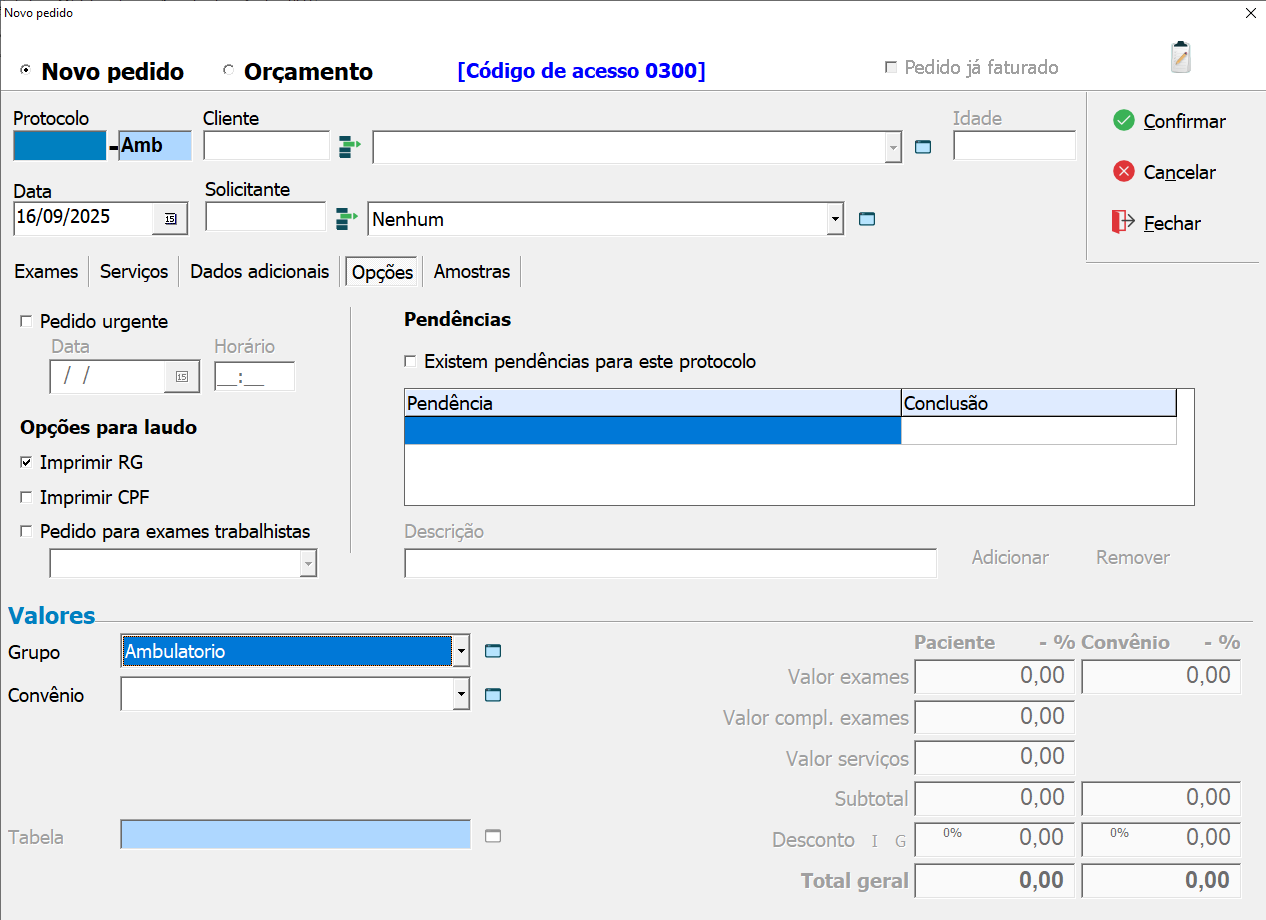
- Configure opções especiais como
Pedido urgenteou gerenciePendênciasdo atendimento.
2.7 Aba: Amostras
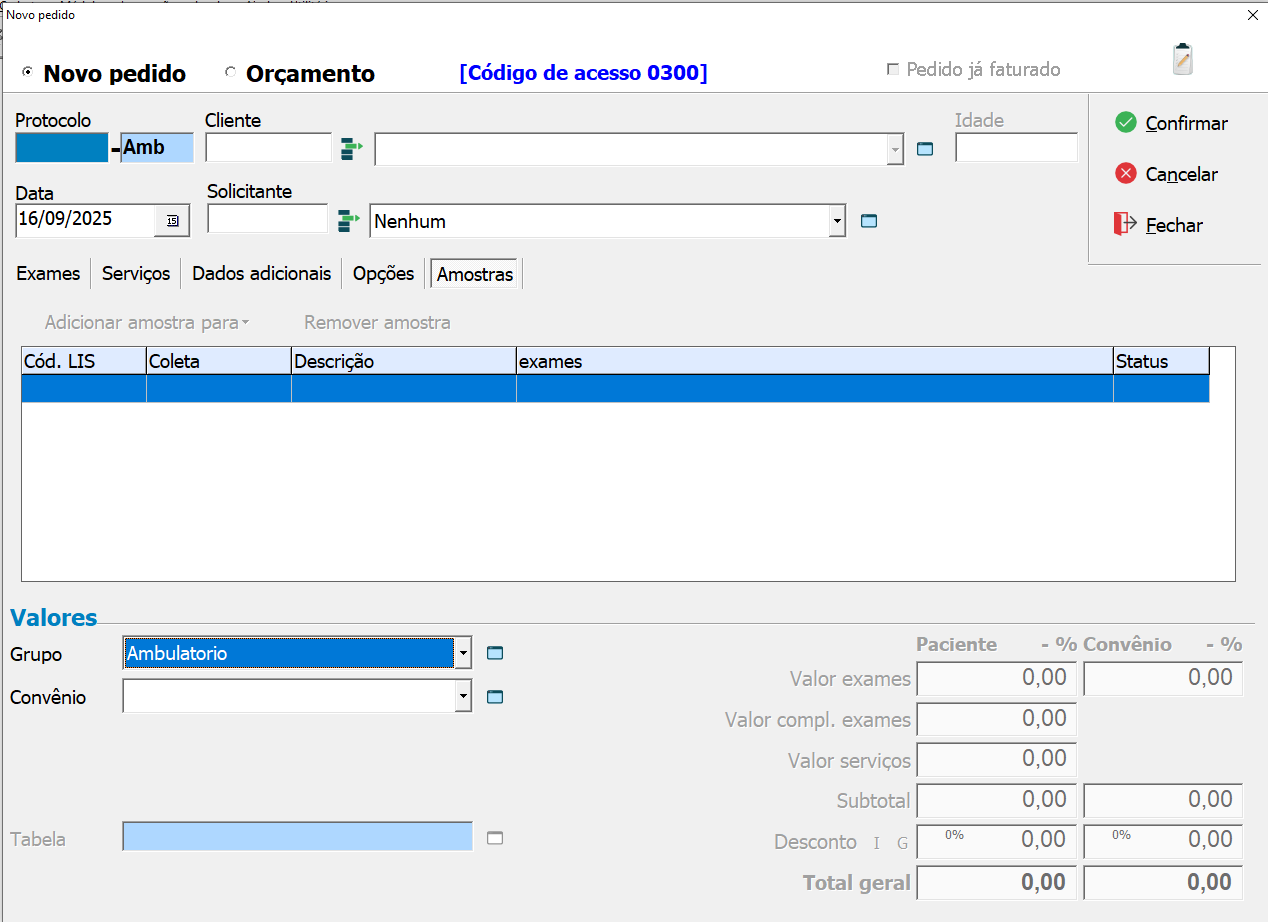
- Oferece um controle detalhado sobre as amostras biológicas relacionadas ao pedido.
2.8 Confirmação do Pedido
Após preencher todas as informações necessárias nas abas, utilize os botões no canto superior direito para finalizar a operação:
Confirmar: Salva todas as informações e cria o novo pedido ou orçamento no sistema.Cancelar: Descarta todas as alterações e fecha a tela de cadastro.Fechar: Fecha a tela sem salvar.