Recepção de Pedidos
A Recepção de Pedidos é o ponto de entrada para todos os atendimentos do laboratório. Neste módulo, os usuários podem criar novos pedidos de exames e serviços, gerar orçamentos, pesquisar atendimentos existentes e gerenciar todas as informações relacionadas ao paciente e à coleta.
1. Tela Principal: Recepção de Pedidos
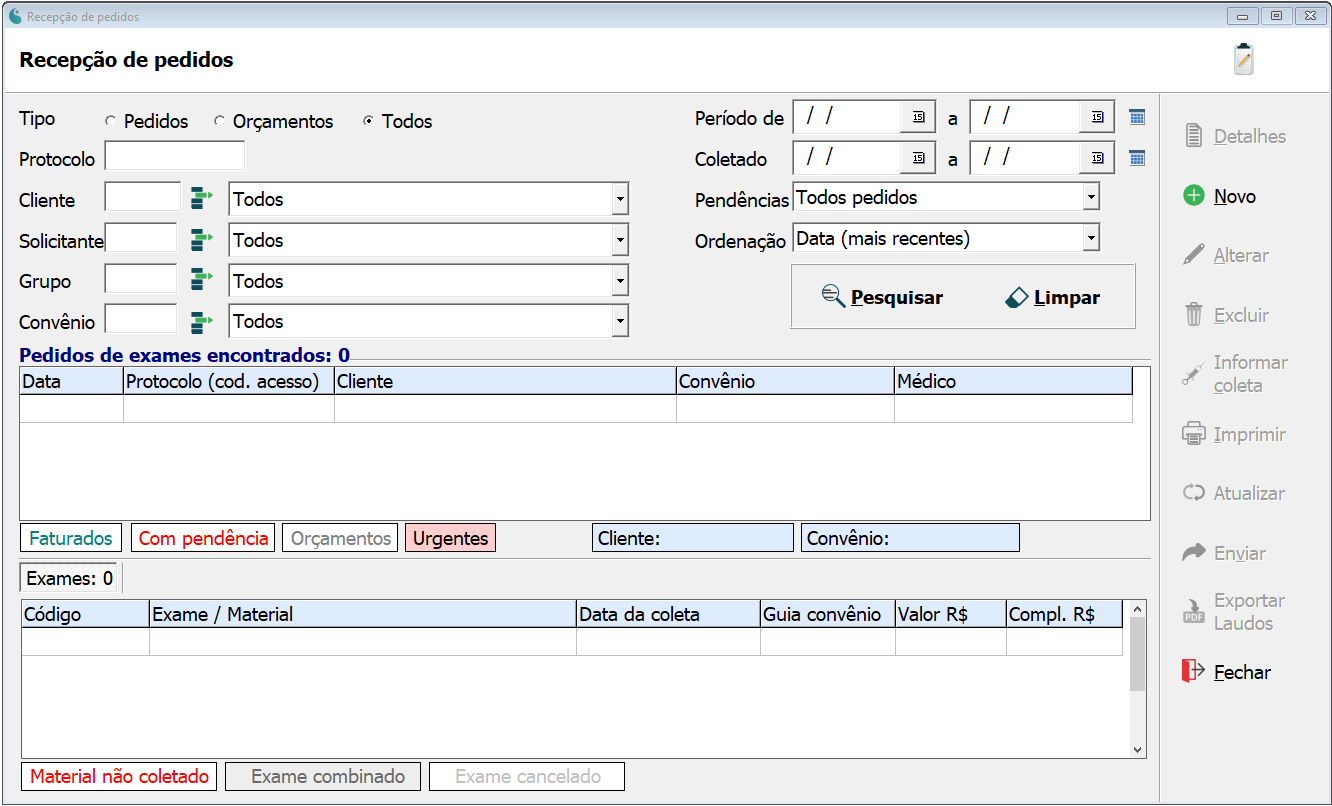
A tela principal centraliza a busca e o gerenciamento de todos os pedidos e orçamentos registrados no sistema.
1.1 Pesquisando Pedidos ou Orçamentos
A área superior da tela oferece um conjunto completo de filtros para localizar rapidamente qualquer atendimento.
- Filtros diversos:
Tipo,Protocolo,Cliente,Solicitante,Convênio,Período,Status da ColetaePendências. - Clique em
Pesquisarpara aplicar os filtros ou emLimparpara redefinir.
1.2 Botões de Ação
A barra lateral direita contém as ações principais do módulo:
Detalhes: Exibe a ficha completa de um pedido selecionado.-
+ Novo: Abre a tela para o cadastro de um novo pedido ou orçamento. Alterar: Permite editar as informações de um pedido selecionado.Excluir: Remove o pedido selecionado do sistema.-
Informar coleta: Abre a tela para registrar os dados de coleta da amostra. -
Imprimir: Gera relatórios e etiquetas para o pedido selecionado. -
Enviar: Abre a tela de envio de notifiçaões e laudos. Fechar: Fecha a tela do módulo.
2. Como Criar um Novo Pedido ou Orçamento
Ao clicar no botão + Novo na tela principal, a tela de cadastro é aberta.
3. Como Informar a Coleta
Esta funcionalidade é usada para registrar os detalhes da coleta de amostras de um pedido já existente.
Importante: O botão
Informar coletasó fica habilitado quando você seleciona um pedido que possui pelo menos um exame com o status "não coletado".
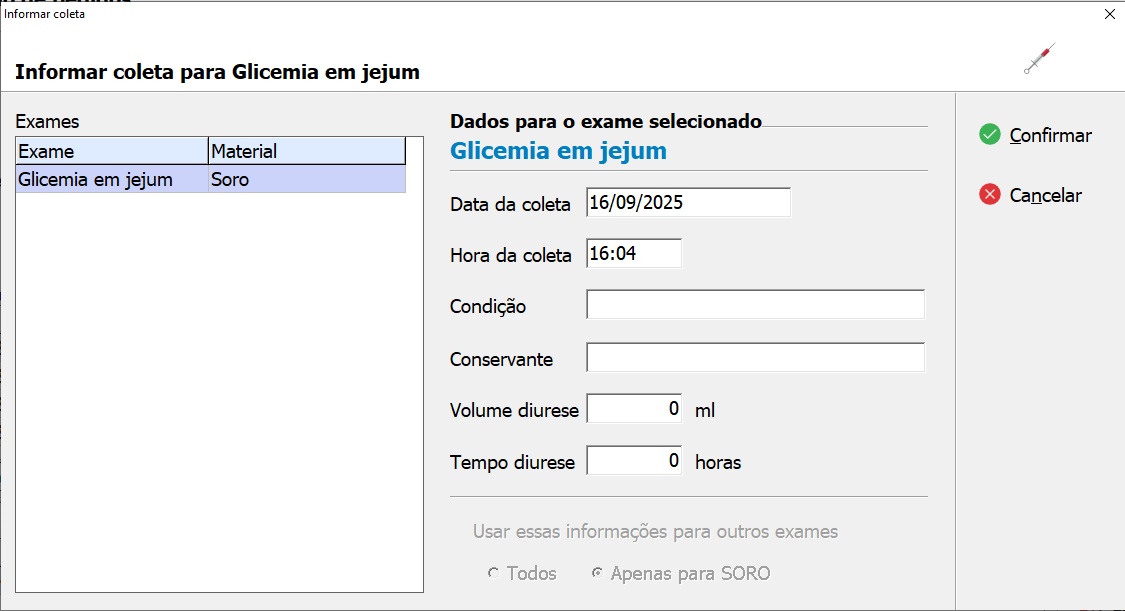
Ao selecionar o pedido e clicar em Informar coleta, a seguinte tela é exibida:
3.1 Preenchendo os Dados da Coleta
- Selecione o Exame: Na lista à esquerda, clique no exame para o qual deseja registrar a coleta.
- Informe os Dados: Preencha os campos à direita:
Data da coletaeHora da coleta: Preenchidos automaticamente, mas podem ser editados.Condição: Especifique qualquer condição especial da amostra (ex: hemolisada, lipêmica).Conservante: Informe o conservante utilizado no tubo, se aplicável.Volume diureseeTempo diurese: Campos específicos para exames de urina de 24 horas.
- Aplicar para outros exames: Se as informações de coleta forem as mesmas para outros materiais, marque a opção
Usar essas informações para outros examese escolha se deseja aplicar paraTodosos exames do pedido ouApenas paraos de mesmo material (ex: SORO). - Finalize: Clique em
Confirmarpara salvar os dados da coleta.
4. Imprimindo Relatórios e Etiquetas
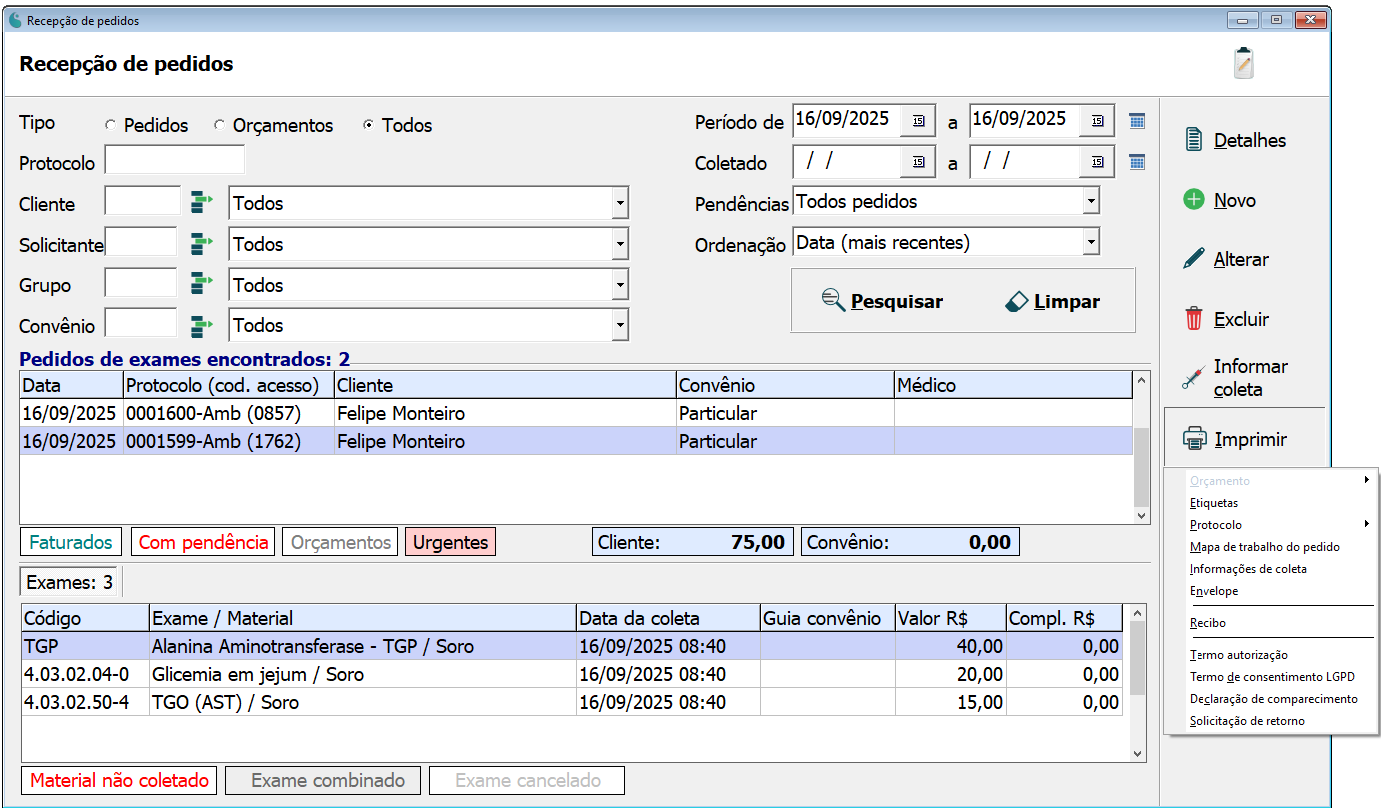
Ao selecionar um pedido ou orçamento na tela principal, o botão Imprimir abre um menu com diversas opções de documentos para impressão.
4.1 Opções de Impressão
Orçamento:- Se um Pedido estiver selecionado, esta opção gera um orçamento dos exames.
- Se um Orçamento já existente estiver selecionado, um submenu aparecerá com as opções
Para clienteePara convênio.
Etiquetas: Abre um submenu para a impressão de etiquetas de amostra.Completo: Imprime todas as etiquetas do pedido.Etiqueta: Permite selecionar etiquetas específicas para impressão.Modelo Cupom: Imprime em formato de cupom fiscal.
Protocolo: Gera o protocolo de atendimento do paciente.Mapa de trabalho do pedido: Imprime uma ficha interna para a equipe técnica.Informações de coleta: Gera um documento com instruções de preparo e coleta para o paciente.Envelope: Imprime um envelope personalizado com os dados do paciente e do laboratório.Recibo: Gera o comprovante de pagamento para o cliente.- Documentos e Termos:
Termo autorização: Imprime um termo de autorização geral.Termo de consentimento LGPD: Gera o termo de consentimento para a Lei Geral de Proteção de Dados.Declaração de comparecimento: Imprime uma declaração para o paciente apresentar no trabalho, se necessário.Solicitação de retorno: Gera um pedido para o paciente retornar ao laboratório.
5. Enviando Laudos e Notificações
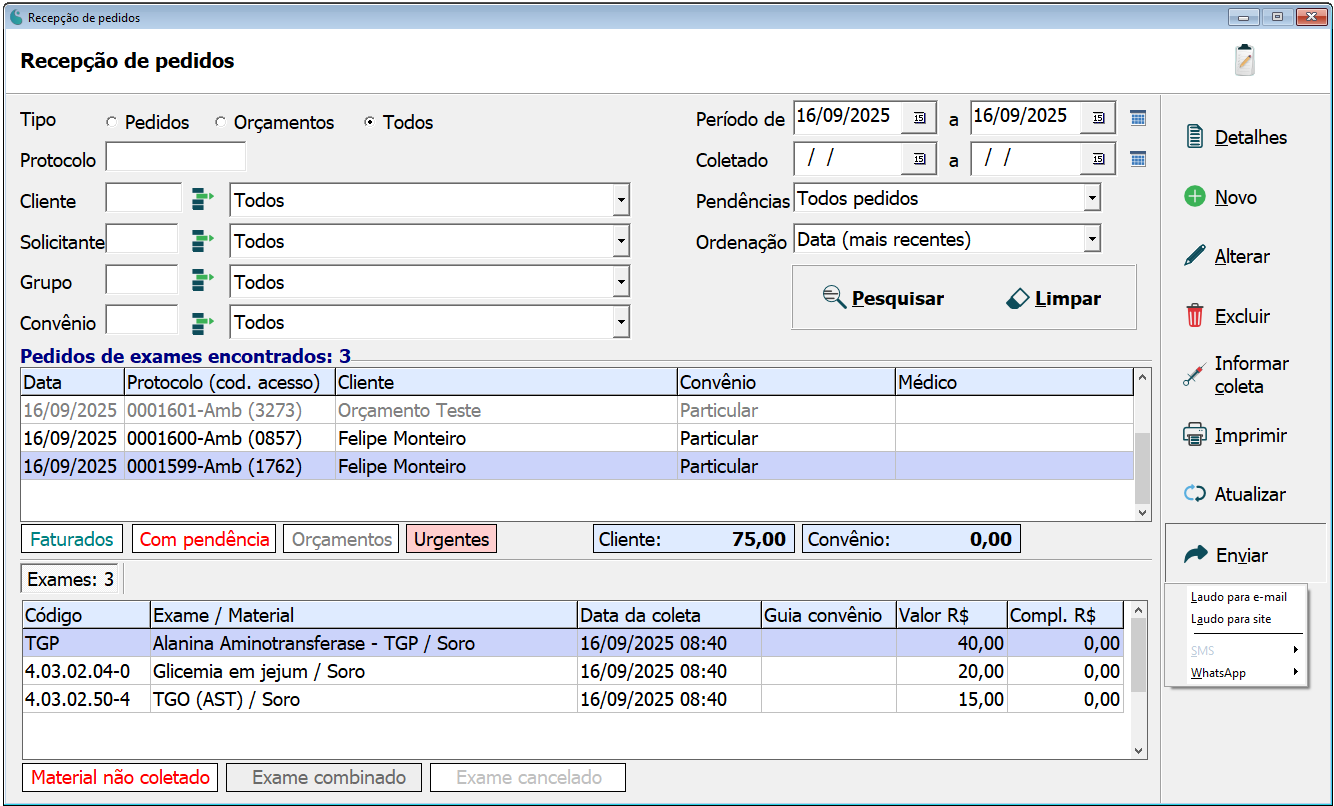
O botão Enviar permite o envio de laudos e outras comunicações ao paciente por meios eletrônicos, otimizando a entrega de resultados.
5.1 Opções de Envio
Laudo para e-mail: Dispara o laudo finalizado em formato PDF para o endereço de e-mail cadastrado do paciente.Laudo para site: Publica o resultado do exame na área do paciente do site do laboratório.SMS: Envia uma notificação curta por mensagem de texto para o celular do paciente (ex: "Seu resultado já está disponível.").WhatsApp: Utiliza o aplicativo WhatsApp para enviar notificações ou o próprio laudo, dependendo da configuração do sistema.